
第一个网站:部署 WordPress
本文以 WordPress 为例,演示如何通过 AcePanel 快速搭建 PHP 网站。
安装环境
进入「应用商店」页面:
- 在「原生应用」中安装 Nginx 和 Percona(或 MySQL/MariaDB)
- 在「运行环境」中安装 PHP(推荐 8.3+)
安装进度可在「任务」页面的「面板任务」标签页查看。
创建网站
进入「网站」->「PHP」,点击「创建网站」。
网站类型
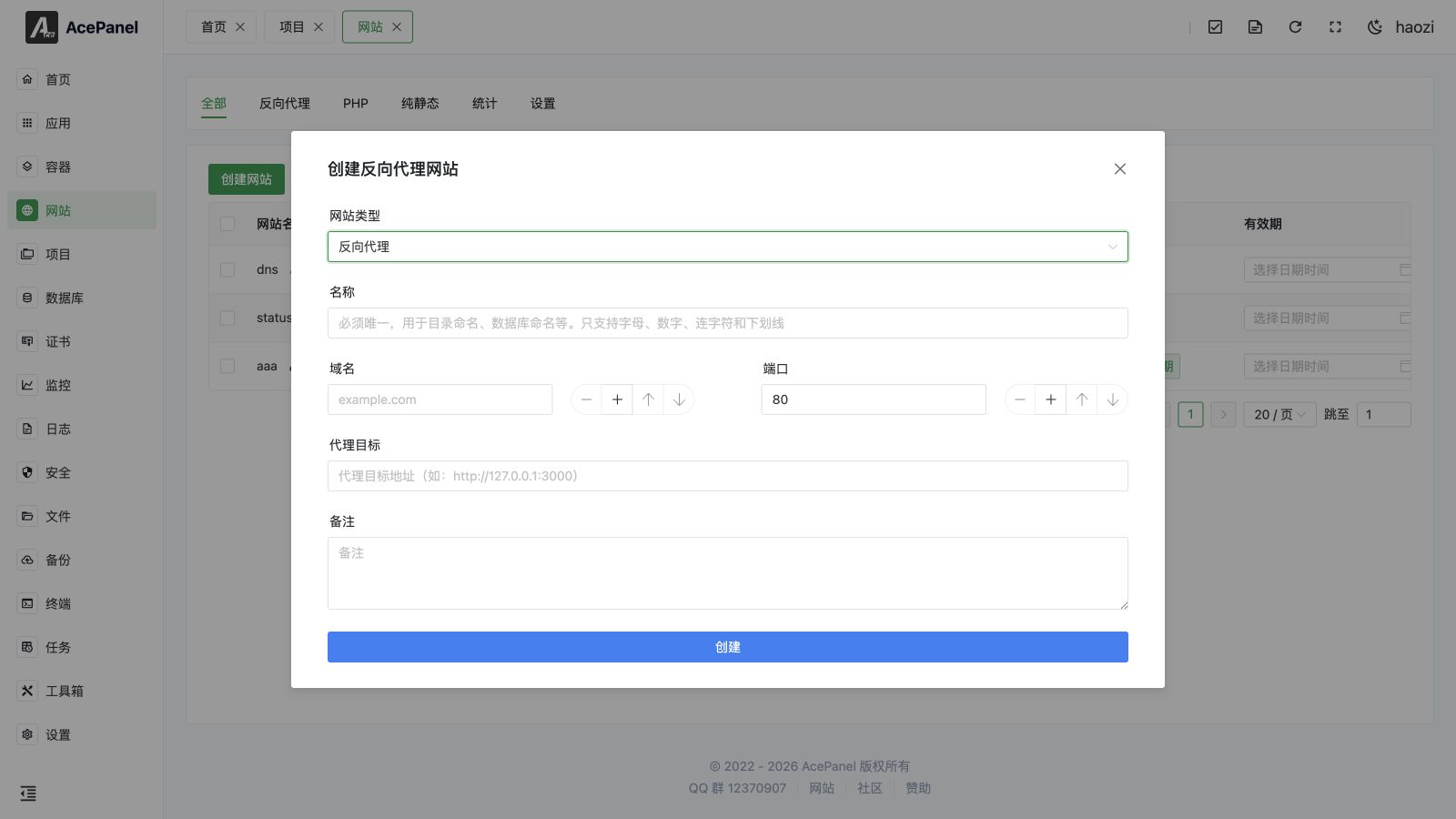
像上面那样从「PHP」标签页进入会预选 PHP 类型并隐藏类型选择器。如果改从顶部的「全部」标签页开始,表单会多出一个 网站类型 选择器,包含三个选项:反向代理、PHP 和 纯静态。在那里选择 PHP 即可得到下面描述的相同字段。
填写配置:
- 名称:网站标识,例如
wordpress,仅支持字母、数字、连字符和下划线,创建后无法修改 - 域名:你的域名,没有域名可填服务器 IP
- 端口:默认为
80 - PHP 版本:选择刚安装的版本
- 数据库:选择 MySQL,记下自动生成的数据库名、用户名和密码
- 目录:网站根目录,留空则默认为
网站目录/网站名称/public
上传 WordPress
从 WordPress 官网 下载安装包。
点击网站列表中「目录」列的路径进入文件管理,上传压缩包并解压。进入 wordpress 目录,Ctrl+A 全选,Ctrl+X 剪切,返回上级目录 Ctrl+V 粘贴,把文件移到网站根目录。
配置伪静态
回到网站列表,点击「编辑」,切换到「伪静态」标签页,选择预设的 wordpress 规则并保存。
WordPress 多站点
如果你运行的是 WordPress 多站点网络而非单站点,请从同一下拉菜单中选择 wordpress-multisite 预设。
HTTPS
可在「HTTPS」标签页一键签发免费的 Let's Encrypt 证书。
安装 WordPress
浏览器访问你的域名,按提示完成安装:
- 选择语言
- 填写站点信息(标题、管理员账号等)
- 数据库配置:填入之前记下的数据库信息,主机填
localhost
安装完成后即可登录 WordPress 后台。