
面板任务
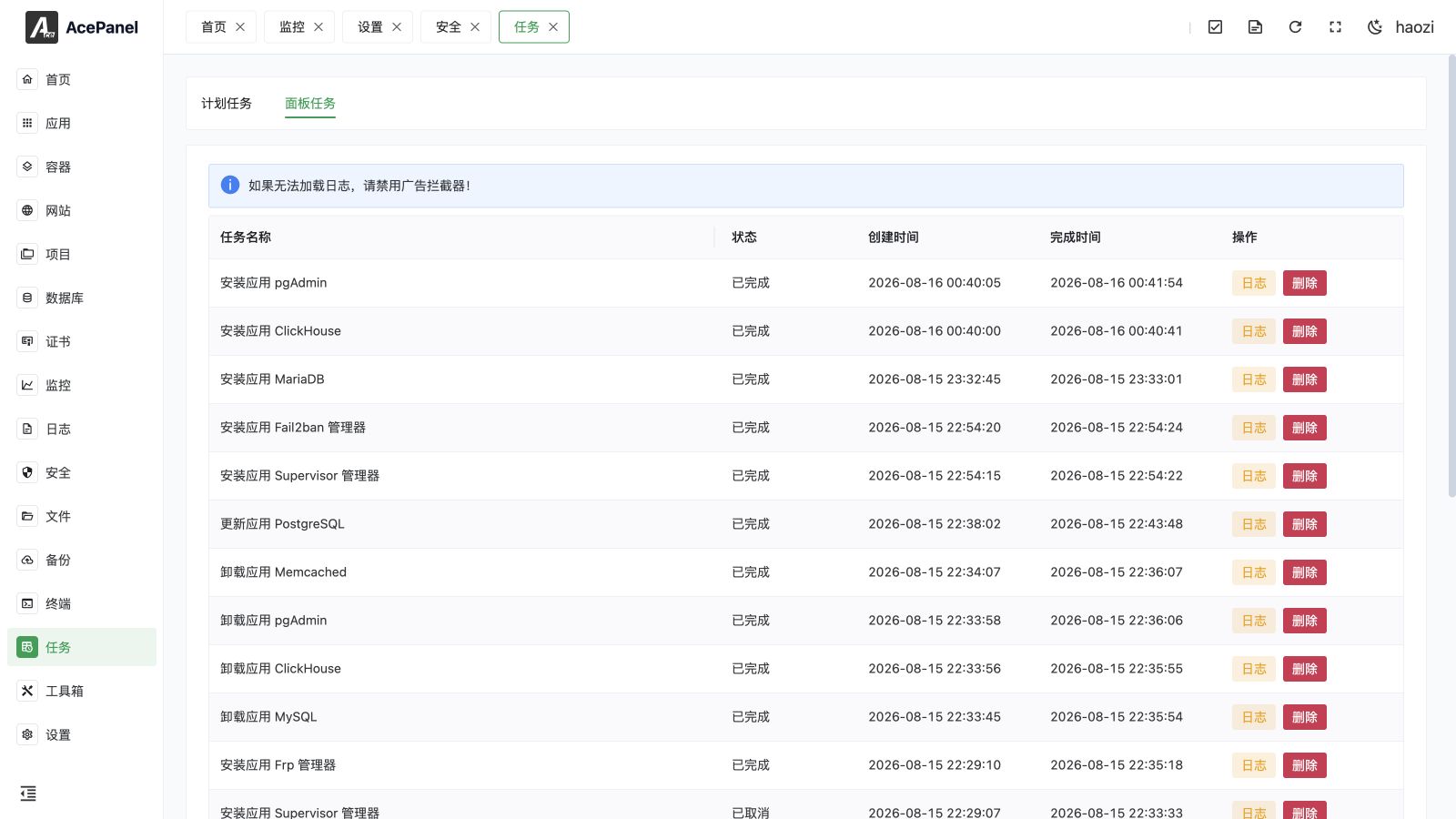
面板任务包含提交到 AcePanel 队列中的长时间操作,例如应用和运行环境变更、备份与恢复、文件压缩与解压,以及后台容器操作。
任务 页面有两个标签页:计划任务(默认显示)和 面板任务。本页仅介绍 面板任务。对于基于时间的任务(如定时备份或脚本),请参阅 计划任务。
任务窗口
右上角的任务图标会自动刷新运行状态。点击图标即可打开面板任务窗口,无需离开当前页面。窗口显示活动任务、实时日志和取消操作;没有运行中的任务时会显示空状态。
文件压缩、解压和远程下载也会打开任务队列窗口。可以最小化或关闭窗口以继续其他工作;点击取消可停止等待中或运行中的任务。关闭窗口不会取消操作。已结束的任务记录仍可在面板任务页面查看。
任务列表
进入 任务 > 面板任务 标签页查看面板任务列表。
列表显示以下信息:
- 任务名称:任务描述
- 状态:等待中/运行中/已完成/失败/已取消
- 创建时间:任务创建时间
- 完成时间:任务结束时间
- 操作:查看日志、取消、删除
任务状态
| 状态 | 说明 |
|---|---|
| 等待中 | 任务已排队,尚未开始 |
| 运行中 | 任务正在执行 |
| 已完成 | 任务执行成功 |
| 失败 | 任务执行失败 |
| Canceled | 等待中或运行中的任务已取消 |
常见任务类型
应用安装
安装应用时会创建安装任务:
- 安装应用 Nginx
- 安装应用 MySQL
- 安装应用 Docker
应用卸载
卸载应用时会创建卸载任务:
- 卸载应用 MariaDB
- 卸载应用 Redis
应用更新
更新已安装的应用时会创建更新任务:
- 更新应用 Gitea
- 更新应用 Grafana
环境安装
安装、卸载或更新运行环境时会创建任务:
- 安装环境 PHP 8.4
- 安装环境 Node.js 20
- 更新环境 Go 1.24
查看日志
点击 日志 按钮查看任务的详细执行日志,包括:
- 命令输出
- 错误信息
日志会实时显示。查看器支持加载历史记录、搜索已加载文本、在匹配项之间跳转、切换自动换行、复制和全屏显示。任务仍在等待时,日志 按钮不可用。通用查看器的操作说明请参阅日志。
取消任务
等待中和运行中的任务都会提供 取消 操作。取消等待中的任务会将其从执行队列移除;取消运行中的任务会请求工作进程停止,并在任务定义了清理操作时执行清理。
取消不等于回滚。拉取、恢复、解压或安装程序可能已经写入文件或修改服务。重试前请阅读日志并检查受影响的资源。
日志对于排查任务失败原因非常有用。
提示
如果日志加载失败,请禁用浏览器中的所有广告拦截器。
删除任务
只有已完成、失败或已取消的任务可以删除。等待中或运行中的任务需要先取消。
提示
删除任务只是从列表中移除记录,不会影响已安装的应用或环境。
任务失败处理
如果任务失败:
- 点击 日志 查看错误信息
- 根据错误信息排查问题
- 解决问题后重新执行操作
常见失败原因:
- 网络问题导致下载失败
- 磁盘空间不足
- 依赖包缺失
- 端口被占用
重启后中断的任务
面板正常关闭过程中被中断的任务可能标记为已取消。面板启动时,仍记录为运行中的任务会标记为失败,以处理任务中断时来不及保存状态的情况。重试中断的操作前,请检查日志和受影响的资源。
清理卡住的任务
在极少数情况下,任务可能会卡在 等待中 或 运行中 状态,并阻塞同类型的新任务。你可以从服务器命令行强制清空队列:
acepanel clear-task这会将所有等待中和运行中的任务标记为 失败,从而解除队列阻塞。详情请参阅 CLI 工具,请仅在指导下使用此操作。
注意事项
- 安装任务可能需要较长时间,请耐心等待
- 任务执行期间可以关闭浏览器
- 如果任务长时间无响应,可以刷新页面查看状态
- 建议定期清理已完成的任务记录
- 在上一个任务仍处于等待中或运行中时提交相同的任务会被拒绝,请先等待上一个任务完成