
用户管理
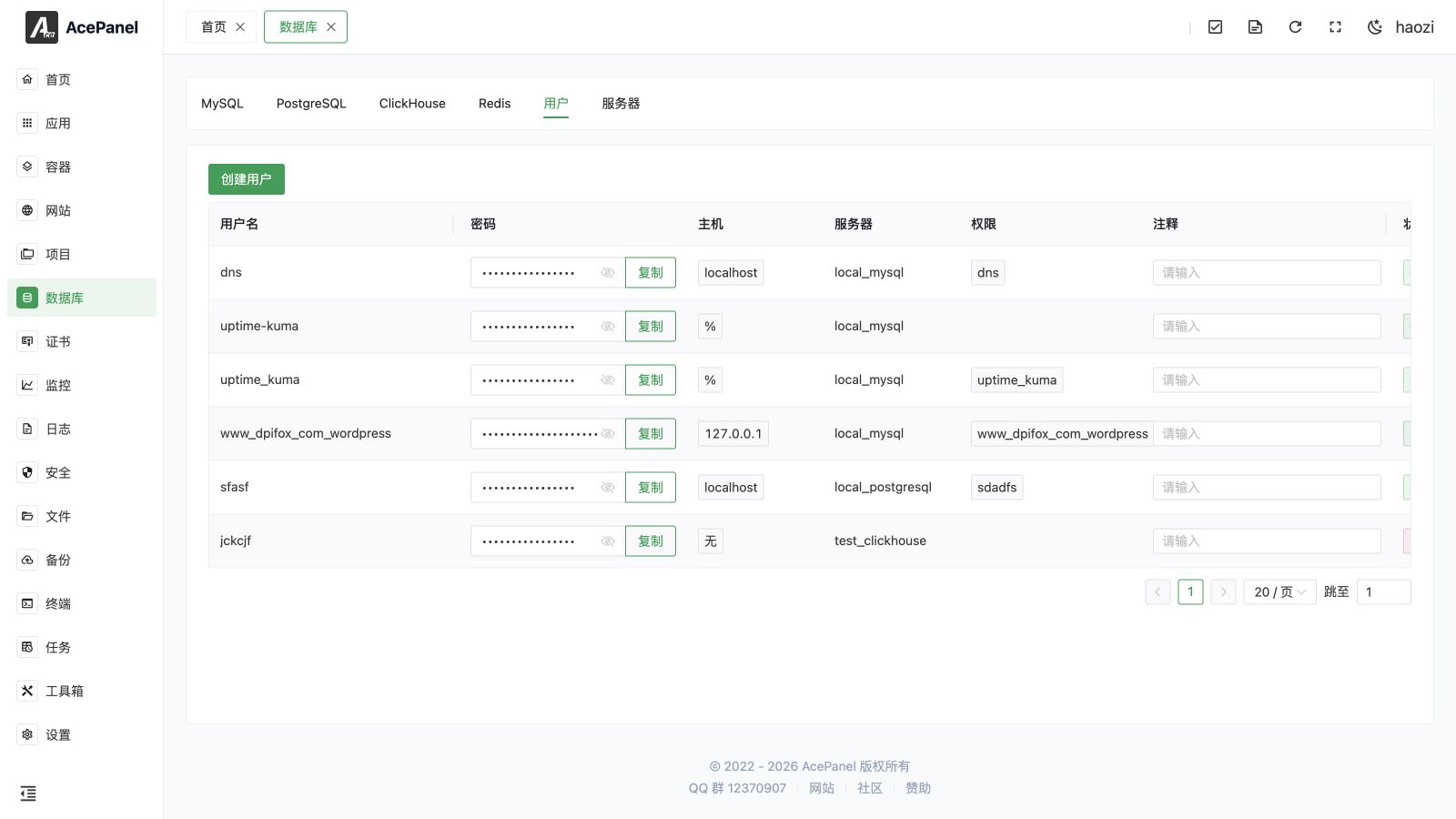
用户管理页面用于创建和管理数据库用户,设置用户权限。
用户列表
进入 数据库 > 用户 选项卡查看用户列表。无论当前选择的是哪种数据库类型,用户选项卡都会显示一个涵盖所有服务器(MySQL、PostgreSQL 和 ClickHouse)的统一列表。
列表显示以下信息:
- 用户名:数据库用户名
- 密码:用户密码(点击显示后即可复制)
- 主机:允许连接的主机(仅 MySQL;其他引擎为空)
- 服务器:所属的数据库服务器
- 权限:用户拥有权限的数据库
- 备注:备注信息(可行内编辑)
- 状态:连接状态(有效 / 无效)
- 更新日期:最后更新时间
- 操作:修改、删除
创建用户
- 点击 创建用户 按钮
- 填写配置:
- 服务器:选择数据库服务器(仅列出 MySQL、PostgreSQL 和 ClickHouse 服务器)
- 用户名:数据库用户名(不允许使用
root和admin) - 密码:用户密码(生成按钮可创建一个随机的 16 位密码)
- 主机:允许连接的主机,仅在选择 MySQL 服务器时显示(参见 主机设置)
- 权限:用户可访问的数据库名称(见下文)
- 备注:可选备注
- 点击 提交
TIP
权限以数据库名称列表的形式输入。如果列表中的数据库不存在,则会自动创建并授予该用户访问权限。
主机设置
当你选择 MySQL 服务器时,会出现一个 主机 下拉菜单,包含以下选项:
| 选项 | 说明 |
|---|---|
| 本地 (localhost) | 只允许本地连接 |
| 全部 (%) | 允许任意主机连接 |
| 指定 | 输入自定义主机(例如 192.168.1.%、192.168.1.100) |
安全提示
生产环境不建议使用 % 允许任意主机连接。应限制为特定的 IP 地址或子网。
修改用户
点击用户右侧的 修改 按钮可以:
- 修改密码
- 修改权限(数据库访问)
- 修改备注
连接主机在用户创建后无法更改。
删除用户
点击用户右侧的 删除 按钮。弹出的确认对话框会有 5 秒倒计时,之后 确认 按钮才可点击,以防止误删。确认后,该用户即被移除。
注意
删除用户后,使用该用户连接数据库的应用将无法正常工作。
权限说明
用户管理适用于 MySQL(包括 MariaDB 和 Percona)、PostgreSQL 和 ClickHouse 服务器。其他引擎(MongoDB、SQLite、Redis、Elasticsearch)不提供用户管理入口。
MySQL / MariaDB / Percona 权限
在创建或修改用户时,你需要列出要授予权限的数据库:
- 已列出的数据库:用户只能访问列出的数据库
- 空列表:用户没有任何数据库权限
PostgreSQL / ClickHouse 权限
PostgreSQL 和 ClickHouse 的权限管理更为精细,允许对数据库、模式、表等设置不同的权限。面板仅支持授予数据库级别的访问权限。
密码安全
- 使用强密码,包含大小写字母、数字和特殊字符
- 密码长度建议 16 位以上
- 不同应用使用不同的数据库用户
- 定期更换密码