
计划任务
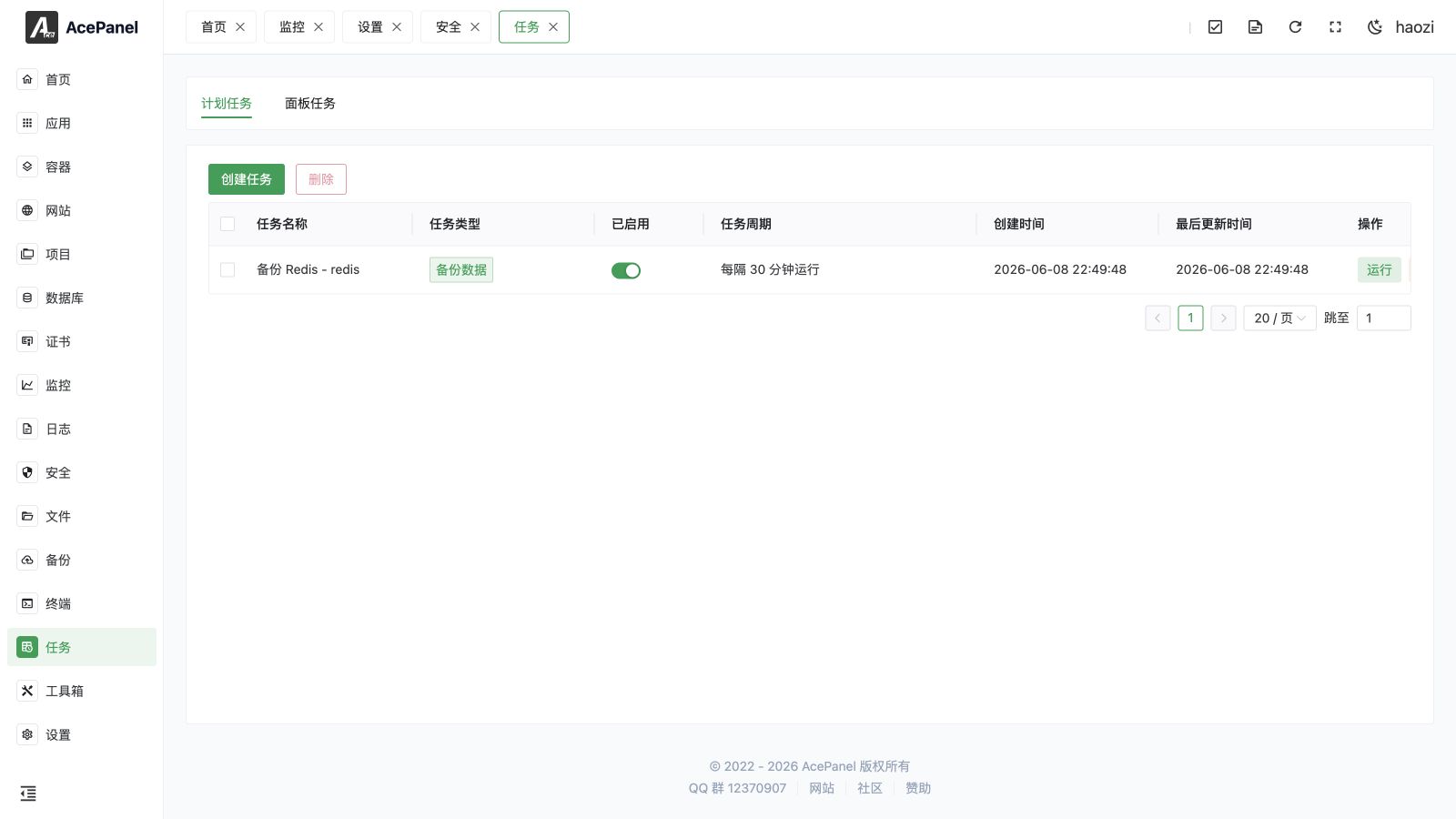
计划任务用于设置定时执行的任务,如定时备份、定时执行脚本等。
任务列表
进入 任务 页面,默认显示计划任务列表。
列表显示以下信息:
- 任务名称:任务名称
- 任务类型:执行脚本/备份数据/日志切割/访问 URL/同步时间
- 已启用:是否启用
- 任务周期:执行周期
- 创建时间:创建时间
- 最后更新:最后修改时间
- 操作:运行、查看日志、编辑、删除
创建任务
点击 创建任务 按钮创建新的计划任务。
任务类型
| 类型 | 说明 |
|---|---|
| 执行脚本 | 执行一个 Shell 脚本 |
| 备份数据 | 将网站、目录、MySQL、PostgreSQL、ClickHouse、Redis 或 Valkey 数据定时备份到所选存储 |
| 日志切割 | 定时切割网站或容器日志 |
| 访问 URL | 向指定 URL 发送 HTTP 请求(GET/POST/PUT/DELETE/PATCH/HEAD),可选配置请求头、请求体、超时时间、重试次数以及忽略证书 |
| 同步时间 | 同步服务器时间 |
对于备份数据和日志切割任务,你还可以设置保留数量,仅保留最近的备份/归档并自动清理较旧的文件,同时选择目标存储。
进程锁
启用进程锁可防止重复执行:如果上一次运行仍在进行中,则跳过本次运行。
执行周期
支持多种周期设置:
- 每秒:每秒执行一次
- 每 N 秒:每隔 N 秒执行一次
- 每分钟:每分钟执行一次
- 每 N 分钟:每隔 N 分钟执行一次
- 每 N 小时:每隔 N 小时执行一次
- 每 N 天:每隔 N 天执行一次
- 每小时:每小时在指定分钟执行
- 每天:每天在指定时间执行
- 每周:每周在指定的星期和时间执行
- 每月:每月在指定的日期和时间执行
- 每年:每年在指定的月份、日期和时间执行
- 重启后:服务器重启后执行一次(
@reboot) - 自定义:使用 Cron 表达式
Cron 表达式
Cron 表达式格式:分 时 日 月 周
*    *    *    *    *
│    │    │    │    │
│    │    │    │    └── 周几 (0-7, 0和7都是周日)
│    │    │    └─────── 月份 (1-12)
│    │    └──────────── 日期 (1-31)
│    └───────────────── 小时 (0-23)
└────────────────────── 分钟 (0-59)同时支持六段式表达式以实现秒级调度,此时首段为秒(秒 分 时 日 月 周)。例如,*/10 * * * * * 表示每 10 秒执行一次。
常用示例:
| 表达式 | 说明 |
|---|---|
0 2 * * * | 每天凌晨 2 点 |
0 */6 * * * | 每 6 小时 |
0 0 * * 0 | 每周日凌晨 |
0 0 1 * * | 每月 1 号凌晨 |
*/5 * * * * | 每 5 分钟 |
不会写?直接找个 AI 描述清楚需求让它帮你生成一个。
Shell 任务示例
清理临时文件
bash
find /tmp -type f -mtime +7 -delete重启服务
bash
systemctl restart nginx同步时间
bash
ntpdate ntp.aliyun.comTIP
对于服务器时间同步,你不再需要手写 Shell 命令。请改用专门的同步时间任务类型,它会执行面板自带的 acepanel sync-time 命令,并根据面板中配置的时间服务器进行同步。
任务操作
启用/禁用
通过开关控制任务是否启用。禁用的任务不会执行。
立即执行
点击 运行 按钮可以立即执行任务,不等待计划时间。
查看日志
点击 日志 按钮查看任务的执行日志。
编辑任务
点击 编辑 按钮修改任务配置。
删除任务
点击 删除 按钮删除任务。
批量删除
使用列表中的复选框选择多个任务,然后点击页面顶部的删除按钮,即可一次性删除所有选中的任务。
面板任务
任务页面有两个标签页:计划任务(即上文介绍的 cron 列表)和面板任务。切换到面板任务标签页可查看后台任务队列,它记录了由面板触发的长时间运行操作(例如备份、恢复以及其他排队任务)。
列表显示以下信息:
- 任务名称:任务名称
- 状态:等待中 / 运行中 / 已完成 / 失败
- 创建时间:任务的创建时间
- 完成时间:任务的完成时间
- 操作:查看日志、删除
任务日志在任务开始运行后即可查看,任务仅在结束后(状态为已完成或失败)才能删除;等待中和运行中的任务无法删除。
TIP
如果任务日志加载失败,请禁用浏览器中的任何广告拦截插件。
注意事项
- 任务执行时间基于服务器时区
- 长时间运行的任务可能会影响下一次执行;启用进程锁可跳过重叠的运行
- 定期通过日志按钮检查任务执行状态