
文件
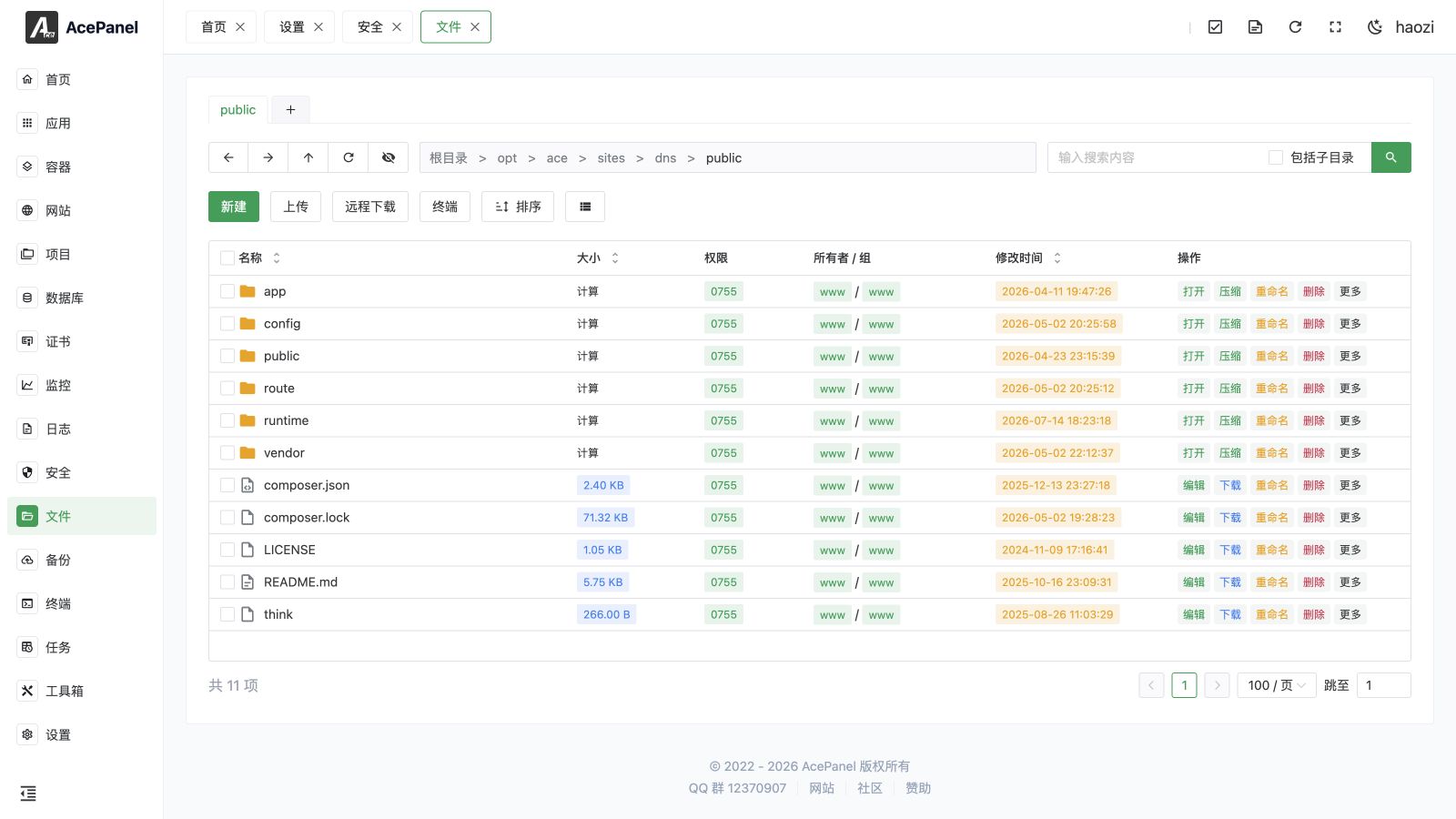
文件模块提供了功能强大的图形化文件管理器,设计理念是尽可能还原 Windows 资源管理器的操作体验,支持右键菜单、拖拽上传、快捷键等特性。
文件管理器
核心特性
类 Windows 操作体验
- 右键菜单:右键点击文件或目录弹出操作菜单
- 拖拽上传:直接将本地文件拖拽到浏览器窗口即可上传
- 多选操作:支持 Ctrl+点击 多选,Shift+点击 范围选择
- 快捷键支持:常用操作都有对应的快捷键
快捷键
| 快捷键 | 功能 |
|---|---|
Ctrl+C | 复制 |
Ctrl+X | 剪切 |
Ctrl+V | 粘贴 |
Delete | 删除选中项 |
F2 | 重命名选中项(单选) |
Ctrl+A | 全选 |
Ctrl+T | 打开新标签页 |
Ctrl+W | 关闭当前标签页 |
Enter | 打开选中项(单选) |
Backspace | 进入上级目录 |
Escape | 清除当前选择 |
↑ ↓ | 在条目间移动选择 |
← → | 移动选择(仅网格视图) |
Home / End | 跳转到第一个 / 最后一个条目 |
Shift + 方向键 / Home / End | 移动时扩展选择范围 |
在 macOS 上,使用
Cmd代替Ctrl。当焦点位于输入框内或文件编辑器窗口打开时,键盘快捷键会被忽略。
导航
路径导航
地址栏显示完整的当前路径,便于选择和复制。输入路径可直接跳转;使用上级目录按钮可返回上一级。
快捷按钮
- 后退:返回上一个访问的目录
- 前进:前进到下一个目录
- 向上:返回上级目录
- 刷新:刷新当前目录
- 显示/隐藏隐藏文件:切换是否显示点文件(如
.bashrc)
标签页
文件管理器支持多个标签页,可以同时浏览多个目录:
- 点击标签栏上的 + 按钮(或按
Ctrl+T)打开新标签页 - 点击标签页上的 ×(或按
Ctrl+W)关闭标签页,也可以通过中键单击关闭标签页 - 每个标签页保留各自的路径和浏览历史
文件列表
文件列表显示以下信息:
| 列 | 说明 |
|---|---|
| 名称 | 文件或目录名称 |
| 大小 | 文件大小,目录显示「计算」可点击计算 |
| 权限 | 文件权限(如 0755) |
| 所有者/组 | 文件的所有者和所属组 |
| 修改时间 | 最后修改时间 |
| 操作 | 打开、压缩、重命名、删除、更多 |
选择文件
选择文件后,顶部会显示批量操作按钮:
- 复制:复制选中的文件
- 移动:移动选中的文件
- 压缩:压缩选中的文件
- 权限:修改权限
- 删除:删除选中的文件
更多操作
点击文件行的 更多 按钮,显示更多操作选项:
- 复制:复制文件到其他目录
- 移动:移动文件到其他目录
- 权限:修改文件权限和所有者
- 压缩:压缩文件
- 解压:解压压缩包(仅压缩文件显示)
- 复制路径:复制文件的完整路径
- 终端:在该目录打开终端(仅目录显示)
- 属性:查看文件详细属性
压缩
压缩一个或多个条目时,对话框允许编辑目标压缩包名称并选择压缩 格式。文件扩展名会自动更新以匹配所选格式。支持的格式:
| 格式 | 说明 |
|---|---|
.zip | ZIP 压缩包 |
.gz | Gzip |
.tar | 未压缩的 tar 归档 |
.tar.gz | Gzip 压缩的 tar |
.tgz | Gzip 压缩的 tar(别名) |
.tar.bz2 | Bzip2 压缩的 tar |
.tar.xz | XZ 压缩的 tar |
.tar.zst | Zstandard 压缩的 tar |
.7z | 7-Zip 压缩包 |
.gz、.xz、.bz2 和 .zst 也支持作为单文件压缩格式。这些格式只压缩一个文件,不会创建多文件归档;选择多个条目或目录时,请使用 tar.*、ZIP 或 7-Zip 格式。
压缩和解压会打开任务队列窗口,显示实时状态与日志。压缩弹窗将选中项显示为可移除的标签。可以最小化或关闭窗口,并在任务 > 面板任务中继续查看这些任务;关闭窗口不会取消任务。任务完成后,文件列表会自动刷新。
工具栏
新建
点击 新建 按钮可以:
- 新建文件
- 新建目录
上传
点击 上传 按钮上传本地文件到服务器。
支持的上传方式:
- 点击选择文件上传
- 拖拽上传:直接将文件拖拽到页面即可上传
传输数据前,AcePanel 会检查目标位置的同名冲突。可以逐项或一次性对剩余冲突选择 跳过、重命名或覆盖。目录冲突应谨慎处理:覆盖可能替换现有内容,重命名则以不同名称保留两者。
上传通过队列管理,可查看每个文件的进度,并可暂停、继续、重试、取消或移除条目。可以添加文件或文件夹,并将队列中条目的优先级设为高、普通或低。大文件采用分块上传;只要本地文件仍可用,继续上传时即可复用已完成的分块。离开文件页面后,上传队列在当前面板会话中仍然可用;关闭或重新加载浏览器不会保留继续上传所需的本地文件。
分享
对文件使用 分享可以创建公开下载链接。有效期可选 1 小时、1 天、7 天或 30 天,并可限制下载次数。可以复制当前分享地址,不再需要时取消分享。
任何获得链接的人都能在到期、达到次数限制或取消前下载文件。不要分享备份、私钥、数据库转储、配置文件或含凭据的日志。取消分享只能阻止后续下载,无法收回已经下载的副本。
远程下载
点击远程下载并输入 URL,即可提交下载到当前目录的任务。其任务队列窗口显示实时日志,并允许取消等待中或运行中的任务。也可在任务 > 面板任务中查看进度。
适用场景:
- 下载软件安装包
- 下载远程备份文件
- 从其他服务器获取文件
搜索
在搜索框输入关键词搜索文件:
- 默认搜索当前目录
- 勾选 包括子目录 可以递归搜索
终端
点击 终端 按钮可以在当前目录打开终端,方便执行命令行操作。
排序
点击 排序 按钮可以按不同字段排序文件列表。
文件编辑器
AcePanel 内置了功能强大的代码编辑器,基于 Monaco Editor(VS Code 同款编辑器内核)。
编辑器特性
- 语法高亮:支持各种编程语言的语法高亮
- 代码折叠:支持代码块折叠
- 行号显示:显示行号,方便定位
- 小地图:右侧显示代码缩略图
- 自动换行:可切换自动换行模式
- 多文件编辑:支持同时打开多个文件,标签页切换
文件编码
点击状态栏中的编码指示项,可选择:
- 使用编码重新打开:使用所选编码从磁盘重新读取文件。确认此操作会丢弃未保存的修改。
- 转换为编码:设置下次保存编辑后的文件时使用的编码。
支持 UTF-8、UTF-8 BOM、UTF-16 LE/BE、GB18030、GBK、Big5、日文和韩文编码,以及 Windows-1251/1252。如果文字乱码,请先使用文件的原始编码重新打开,确认显示正确后再转换编码。
最小化编辑器会保留已打开的标签页和未保存内容。刷新侧边栏文件树会保留展开和选中状态。
编辑器快捷键
| 快捷键 | 功能 |
|---|---|
Ctrl+S | 保存当前文件 |
Ctrl+Shift+S | 保存所有文件 |
Ctrl+F | 搜索 |
Ctrl+H | 替换 |
Ctrl+G | 转到指定行 |
Ctrl+/ | 在支持的配置文件中切换注释 |
编辑器工具栏
- 保存:保存当前文件
- 保存所有:保存所有修改的文件
- 刷新:重新加载文件内容
- 搜索:打开搜索面板
- 替换:打开替换面板
- 转到:跳转到指定行
- 字体大小:调整编辑器字体大小
- 切换自动换行:开启/关闭自动换行
- 切换小地图:显示/隐藏右侧小地图
- 设置:打开编辑器设置对话框
编辑器设置
点击 设置 会打开一个对话框,可在其中精细调整编辑器的行为。设置会立即生效,并按以下方式分组。
基础
| 设置项 | 说明 |
|---|---|
| Tab 宽度 | Tab 的宽度,范围为 1 到 8 |
| 使用空格 | 按 Tab 键时插入空格而非制表符 |
| 字体大小 | 编辑器字体大小,范围为 10 到 24 |
| 自动换行 | Off、On、Word Wrap Column 或 Bounded |
| 显示小地图 | 显示或隐藏右侧的代码小地图 |
显示
| 设置项 | 说明 |
|---|---|
| 行号 | On、Off、Relative 或 Interval |
| 渲染空白字符 | None、Boundary、Selection、Trailing 或 All |
| 括号着色 | 为匹配的括号对着色 |
| 缩进参考线 | 显示缩进参考线 |
| 代码折叠 | 启用或禁用代码块折叠 |
光标
| 设置项 | 说明 |
|---|---|
| 光标样式 | Line、Block、Underline、Line Thin、Block Outline 或 Underline Thin |
| 光标闪烁 | Blink、Smooth、Phase、Expand 或 Solid |
| 平滑滚动 | 启用平滑滚动动画 |
行为
| 设置项 | 说明 |
|---|---|
| 鼠标滚轮缩放 | 按住 Ctrl 并滚动鼠标滚轮来缩放编辑器 |
| 粘贴时格式化 | 自动格式化粘贴的内容 |
| 输入时格式化 | 输入代码时自动格式化 |
全屏模式
点击 最大化 按钮可以全屏编辑,获得更大的编辑空间:
侧边栏文件树
编辑器左侧显示当前目录的文件树,可以:
- 快速切换编辑其他文件
- 新建文件和目录
- 搜索文件
- 通过右键菜单重命名或删除条目
状态栏
编辑器底部状态栏显示:
- 文件完整路径
- 文件编码(点击可重新打开或转换)
- 换行符类型(LF/CRLF)
- 光标位置(行、列)
- 缩进设置(空格/Tab)
- 文件语言类型
防篡改
防篡改覆盖文件或目录时,文件列表会显示锁图标及受保护或 immutable 状态。可以通过行内或右键菜单添加、移除保护。
执行支持的单项操作时,AcePanel 可以临时解除 immutable 属性,完成操作后恢复保护。批量删除不会静默解锁受保护文件,而会提示 immutable 条目无法删除。编辑、上传、重命名、解压或部署被拒绝时,应查看拦截日志。
权限说明
Linux 文件权限由三组数字表示:
| 权限 | 数字 | 说明 |
|---|---|---|
| r | 4 | 读取 |
| w | 2 | 写入 |
| x | 1 | 执行 |
例如 0755:
- 所有者:7 (4+2+1) = 读+写+执行
- 所属组:5 (4+1) = 读+执行
- 其他用户:5 (4+1) = 读+执行
常用权限:
0644:普通文件0755:可执行文件和目录0600:私密文件(如密钥)