
容器模板
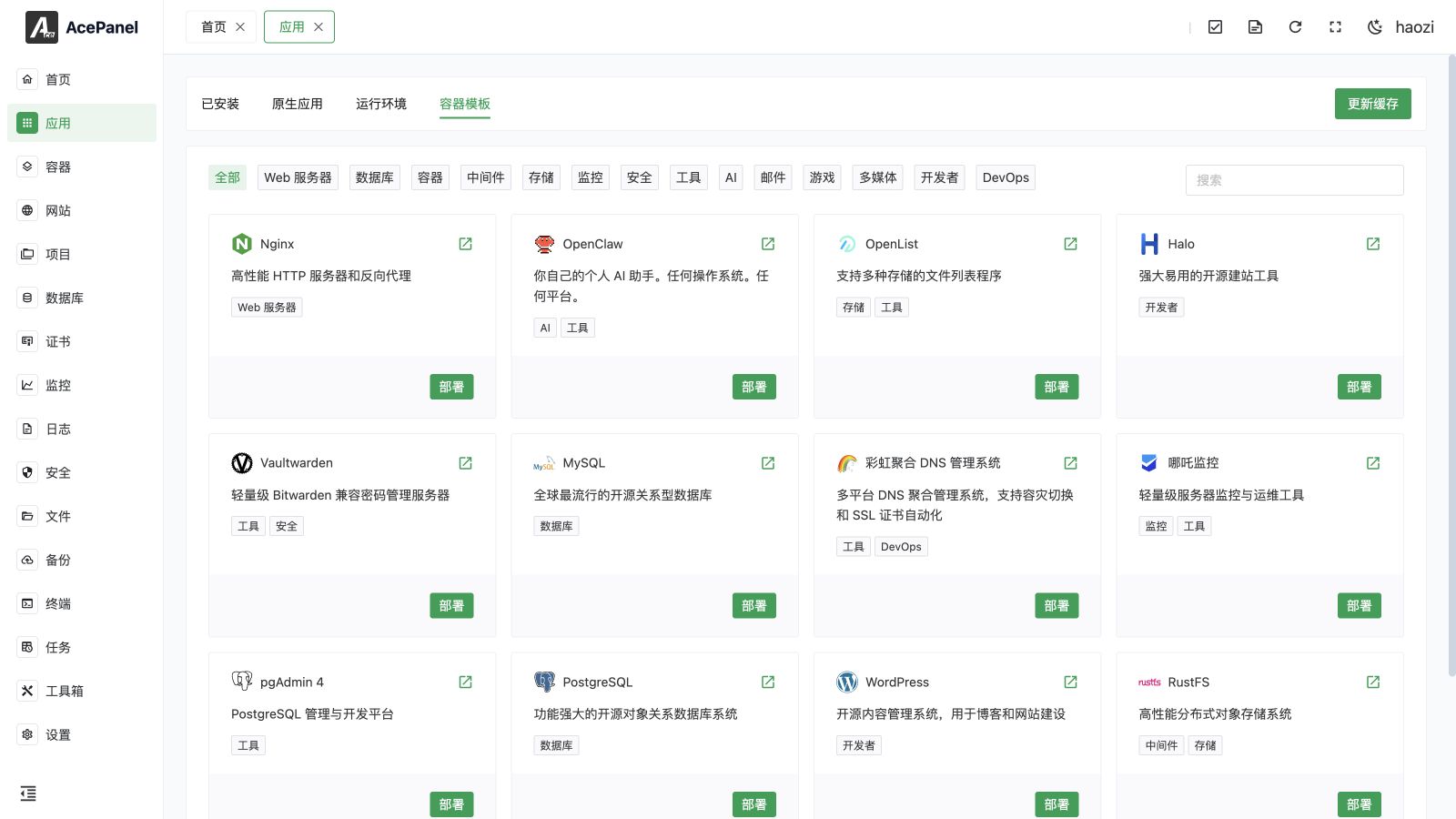
容器模板提供了基于 Docker 的一键部署方案,可以快速部署各类常用应用,无需手动配置。
前置要求
使用容器模板前,需要先安装 Docker:
- 进入 应用 > 原生应用
- 找到 Docker,点击 安装
- 等待安装完成
模板列表
进入 应用 页面,点击 容器模板 选项卡查看可用模板:
你可以按分类标签筛选模板,或按名称、描述、网址进行搜索。从本地 panel/storage/templates 目录加载的模板会显示 本地 标签。如果本地模板与远程模板的 slug 相同,则以本地模板为准。
部署应用
点击模板卡片上的 部署 按钮,会启动部署向导。
第一步:选择部署模式
- 创建新 Compose:从模板创建一个新的 Docker Compose
- 更新现有 Compose:使用模板更新已有的 compose 配置
第二步:配置参数
根据应用需求填写配置信息:
常见配置项:
- Compose 名称:用于标识此次部署(仅创建模式;更新模式下改为选择一个已有的 compose)
- 自动启动:是否在创建后自动启动容器
- 环境变量:每个模板都定义了自己的变量(如数据库用户名、密码和监听端口)。没有默认值的变量为必填项。
每个环境变量都会根据其声明的类型渲染为对应的输入控件:
| 类型 | 控件 |
|---|---|
text | 单行文本输入框(未指定类型时的默认值) |
password | 带显示/隐藏切换的密码输入框 |
number | 数字输入框 |
port | 限制在 1–65535 范围内的数字输入框 |
select | 根据变量预设选项构建的下拉框 |
url | 按 URL 校验的文本输入框(非合法 URL 的值会被拒绝) |
在更新模式下,当你选择一个已有的 compose 后,会加载其当前的 .env 值,并用于预填充名称与模板声明的变量相匹配的环境变量字段。 number 和 port 字段的值会自动转换为数字。
第三步:预览与编辑
预览生成的 Docker Compose 配置文件:
你可以在这里:
- 查看并编辑 Compose 文件(docker-compose.yml)。在更新模式下这是一个差异编辑器:左侧显示原始 compose,右侧显示新的 compose,你可以对其进行编辑。
- 查看和编辑 环境变量
第四步:确认部署
此步骤汇总你的选择:部署模式、编排名称、是否启用自动启动,以及环境变量数量。你可以展开 Compose 内容 再次查看最终的只读 compose。
确认所有配置无误后,点击 创建(更新模式下为 更新)完成部署:
在创建模式下,面板会将部署写入 <root>/compose/<name>/,同时生成一个 docker-compose.yml 和一个根据你的环境变量构建的 .env 文件。之后你可以在 容器 > Compose 页面编辑这两个文件中的任意一个。
如果启用了 自动启动,会打开一个终端窗口并运行 docker compose -f <dir>/docker-compose.yml up -d 来启动容器;你可以实时查看启动输出。
部署完成后,应用会出现在 容器 > Compose 页面中进行管理。
模板部署不再提供自动配置防火墙的选项。请检查发布的端口,并单独配置所需的系统防火墙及云安全组规则。
模板 vs 手动部署
| 特性 | 使用模板 | 手动部署 |
|---|---|---|
| 配置难度 | 简单,填写基本信息即可 | 需要编写 docker-compose.yml |
| 灵活性 | 使用预设配置 | 完全自定义 |
| 适用场景 | 快速部署常用应用 | 特殊需求、自定义配置 |
常用模板说明
WordPress
开源博客和内容管理系统,适合搭建个人博客或企业网站。
pgAdmin 4
PostgreSQL 数据库的图形化管理工具。
phpMyAdmin
MySQL/MariaDB 数据库的图形化管理工具。
Vaultwarden
轻量级密码管理服务器,兼容 Bitwarden 客户端。
青龙
定时任务管理平台,支持 Python、JavaScript、Shell 等脚本。
OpenList
多存储聚合的文件列表程序,支持阿里云盘、OneDrive 等。
更新缓存
如果模板列表显示不完整或需要获取最新模板,点击页面顶部的 更新缓存 按钮刷新模板列表。