
容器模板
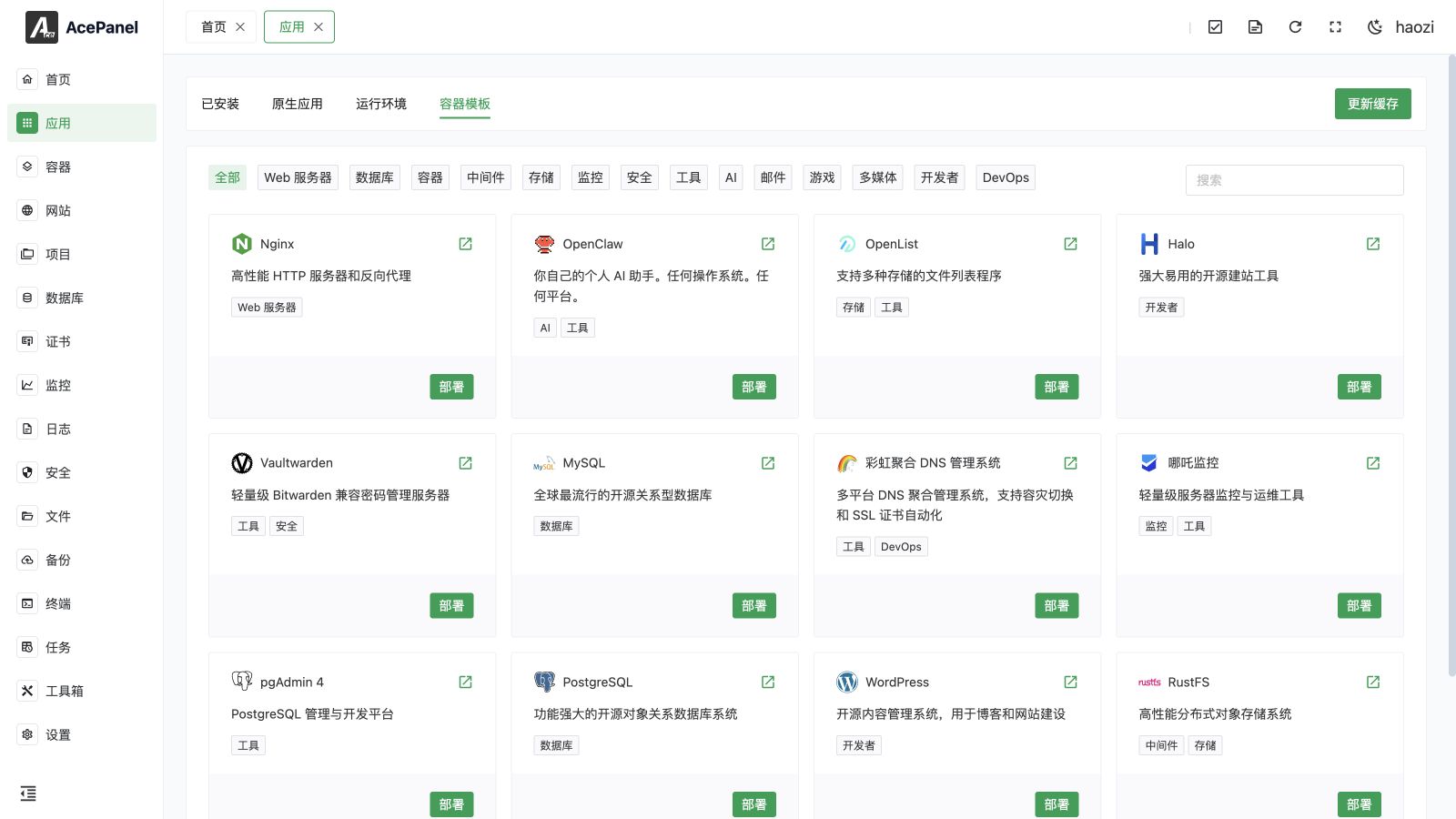
容器模板提供了基於 Docker 的一鍵部署方案,可以快速部署各類常用應用,無需手動配置。
前置要求
使用容器模板前,需要先安裝 Docker:
- 進入 應用 > 原生應用
- 找到 Docker,點選 安裝
- 等待安裝完成
模板列表
進入 應用 頁面,點選 容器模板 選項卡檢視可用模板:
您可以依分類標籤篩選範本,或依名稱、描述、網址進行搜尋。從本機 panel/storage/templates 目錄載入的範本會顯示 本機 標籤。若本機範本與遠端範本的 slug 相同,則以本機範本為準。
部署應用程式
點選範本卡片上的 部署 按鈕,即可啟動部署精靈。
第一步:選擇部署模式
- 建立新的 Compose:以範本建立一個新的 Docker Compose
- 更新現有 Compose:使用範本更新現有的 compose 設定
步驟 2:設定參數
依應用程式需求填寫設定資訊:
常見配置項:
- Compose 名稱:用於識別這次部署(僅限建立模式;更新模式下改為選擇一個現有的 compose)
- 自動啟動:是否在建立後自動啟動容器
- 環境變數:每個範本都定義了自己的變數(例如資料庫使用者名稱、密碼與監聽連接埠)。沒有預設值的變數為必填項目。
每個環境變數都會依其宣告的類型轉譯為對應的輸入控制項:
| 類型 | 控制項 |
|---|---|
text | 單行文字輸入框(未指定類型時的預設值) |
password | 具有顯示/隱藏切換的密碼輸入框 |
number | 數字輸入框 |
port | 限制在 1–65535 範圍內的數字輸入框 |
select | 依變數預先定義的選項建立的下拉式選單 |
url | 以 URL 進行驗證的文字輸入框(非有效 URL 的值會被拒絕) |
在更新模式下,當您選擇一個現有的 compose 後,會載入其目前的 .env 值,並用來預先填入名稱與範本所宣告變數相符的環境變數欄位。 number 與 port 欄位的值會自動轉換為數字。
步驟 3:預覽與編輯
預覽生成的 Docker Compose 配置檔案:
你可以在這裡:
- 檢視並編輯 Compose 檔案(docker-compose.yml)。在更新模式下這是一個差異編輯器:左側顯示原始的 compose,右側顯示新的 compose,您可以對其進行編輯。
- 檢視並編輯 環境變數
第四步:確認部署
此步驟彙整你的選擇:部署模式、編排名稱、是否啟用自動啟動,以及環境變數數量。您可以展開 Compose 內容,再次檢視最終的唯讀 compose。
確認所有設定無誤後,點選 建立(更新模式下為 更新)以完成部署:
在建立模式下,面板會將部署寫入 <root>/compose/<name>/,並同時產生一個 docker-compose.yml 以及一個依您的環境變數建立的 .env 檔案。之後您可以在 容器 > Compose 頁面編輯這兩個檔案中的任一個。
若已啟用 自動啟動,會開啟一個終端機視窗並執行 docker compose -f <dir>/docker-compose.yml up -d 來啟動容器;您可以即時觀看啟動的輸出內容。
部署完成後,該應用程式會出現在 容器 > Compose 頁面中供您管理。
範本部署不再提供自動設定防火牆的選項。請檢查發布的連接埠,並另外設定所需的系統防火牆及雲端安全群組規則。
模板 vs 手動部署
| 特性 | 使用模板 | 手動部署 |
|---|---|---|
| 配置難度 | 簡單,填寫基本資訊即可 | 需要編寫 docker-compose.yml |
| 彈性 | 使用預設配置 | 可完全自訂 |
| 適用情境 | 快速部署常用應用 | 特殊需求、自訂設定 |
常用模板說明
WordPress
開放原始碼的部落格與內容管理系統,適合用來架設個人部落格或企業網站。
pgAdmin 4
PostgreSQL 資料庫的圖形化管理工具。
phpMyAdmin
MySQL/MariaDB 資料庫的圖形化管理工具。
Vaultwarden
輕量級的密碼管理伺服器,相容於 Bitwarden 用戶端。
Qinglong
排程任務管理平台,支援 Python、JavaScript、Shell 等腳本。
OpenList
多儲存聚合的檔案列表程式,支援阿里雲盤、OneDrive 等。
更新快取
若範本清單不完整,或您需要取得最新的範本,請點選頁面頂端的 更新快取 按鈕來重新整理範本清單。