
靜態網站
靜態網站用於託管 HTML、CSS、JavaScript 等靜態檔案,適合用來部署前端專案的建置產物、文件網站等。
建立靜態網站
- 進入 網站 頁面
- 點選 純靜態 分頁
- 點選 建立網站
配置項
- 名稱:網站識別碼,必須唯一,僅支援英文字母、數字、連字號與底線,例如
docs - 網域:繫結的網域,例如
docs.example.com - 連接埠:監聽連接埠,預設為 80
- 目錄:網站根目錄。若留空,則預設為
網站目錄/網站名稱/public - 備註:選填的備註
編輯靜態網站
點選網站清單中的 編輯 按鈕進入編輯頁面。
可以在基本設定中將網站切換為反向代理或 PHP。域名、監聽、檔案等通用欄位會保留;靜態網站專屬 Web 配置會刪除,並生成所選型別的配置。切換前先備份網站。
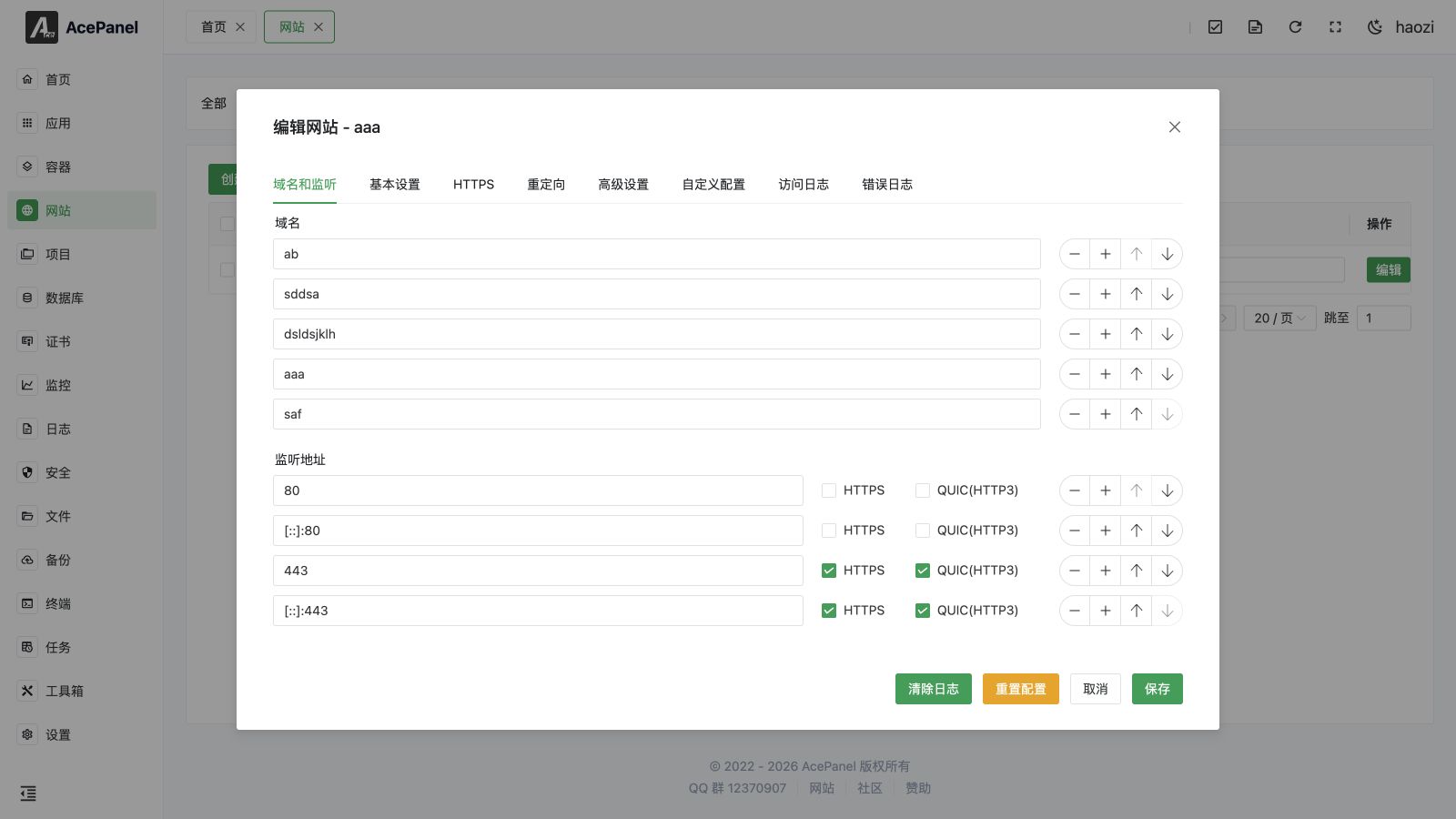
網域與監聽
設定網站的網域與監聽位址。每個監聽位址都可以個別啟用 HTTPS 與 QUIC(HTTP/3)。
基本設定
設定網站目錄與預設文件。
- 網站目錄:存放靜態檔案的絕對路徑
- 執行目錄:執行目錄的絕對路徑(靜態網站通常不需要設定)
- 預設文件:預設首頁檔案清單,例如
index.html
HTTPS
在 HTTPS 分頁中,你可以為網站啟用 TLS 並管理其憑證:
- 主開關:啟用或停用網站 HTTPS 的主開關
- 使用現有憑證:選擇已在憑證管理中託管的憑證,自動填入憑證與私鑰
- HSTS:強制瀏覽器僅透過 HTTPS 存取網站
- HTTP 重新導向:自動將純 HTTP 請求重新導向至 HTTPS
- OCSP Stapling:啟用 OCSP Stapling 以加快憑證驗證速度
- TLS 版本:允許的 TLS 協定版本(TLS 1.0 / 1.1 / 1.2 / 1.3)
- 憑證 / 私鑰:直接貼上 PEM 憑證與 KEY 私鑰內容
當至少設定了一個網域時,底部還會提供 一鍵簽發憑證 按鈕,用於申請免費憑證。如果網域是萬用網域(例如 *.example.com),系統會提示你選擇一個已在憑證管理中設定的 DNS 服務商進行 DNS 驗證。
一鍵簽發憑證成功後,AcePanel 會自動為網站啟用 HTTPS。請在 HTTPS 標籤頁中檢查產生的憑證與監聽設定。
重新導向
在 重新導向 分頁中,你可以新增重新導向規則。點選 新增重新導向規則 來建立規則:
- 重新導向類型:
URL 重新導向、主機重新導向或404 重新導向 - 狀態碼:
301(永久移動)、302(已找到)、307(暫時重新導向)或308(永久重新導向) - 來源:來源路徑(URL 重新導向)或來源主機(主機重新導向);404 重新導向不需填寫
- 目標:目標路徑或目標 URL
- 保留 URI:重新導向時保留原始的請求路徑與查詢參數
可以透過拖曳控制點來重新排序規則。
進階設定
在 進階設定 分頁中,你可以設定存取統計、記錄檔設定、速率限制、真實 IP 與基本驗證。
自訂設定
在自訂設定標籤頁中,可以新增自訂 Web 伺服器設定,實現 URL 重寫等功能。
點選 新增自訂設定 按鈕來新增設定:
- 名稱:配置名稱,支援字母、數字、下劃線和連字元。
- 範圍:可以選擇“當前網站”或“全域性”。
- 內容:使用目前 Web 伺服器語法撰寫的設定內容,例如 Nginx 的
location區塊
使用場景
前端專案
Vue、React、Angular 等前端框架的構建產物:
bash
# Vue project
npm run build
# Upload dist directory contents to website directory

# React project
npm run build
# Upload build directory contents to website directory
文件站
VitePress、Docusaurus、Hugo 等靜態站點生成器:
bash
# VitePress
npm run docs:build
# Upload .vitepress/dist directory contents to website directory
單頁應用(SPA)
純靜態網站預設啟用 SPA 回退,未匹配到檔案的路由會返回 index.html。如果未知路徑必須返回真實 404,請在 自定義配置中刪除或替換生成的回退。對應 Nginx 規則為:
nginx
location / {
    try_files $uri $uri/ /index.html;
}
目錄結構
典型的靜態網站目錄結構:
/opt/ace/sites/website-name/public
├── index.html         # Homepage
├── assets/            # Static resources
│   ├── css/
│   ├── js/
│   └── images/
├── favicon.ico        # Website icon
└── ...
常見問題
404 錯誤
- 檢查檔案是否存在於網站目錄中
- 檢查檔名大小寫(Linux 會區分大小寫)
- 單頁應用程式需要設定重寫規則
資源載入失敗
- 檢查資源路徑是否正確
- 檢查是否使用了絕對路徑
- 檢查 CORS 配置
中文檔名亂碼
- 確保檔案使用 UTF-8 編碼