
使用者管理
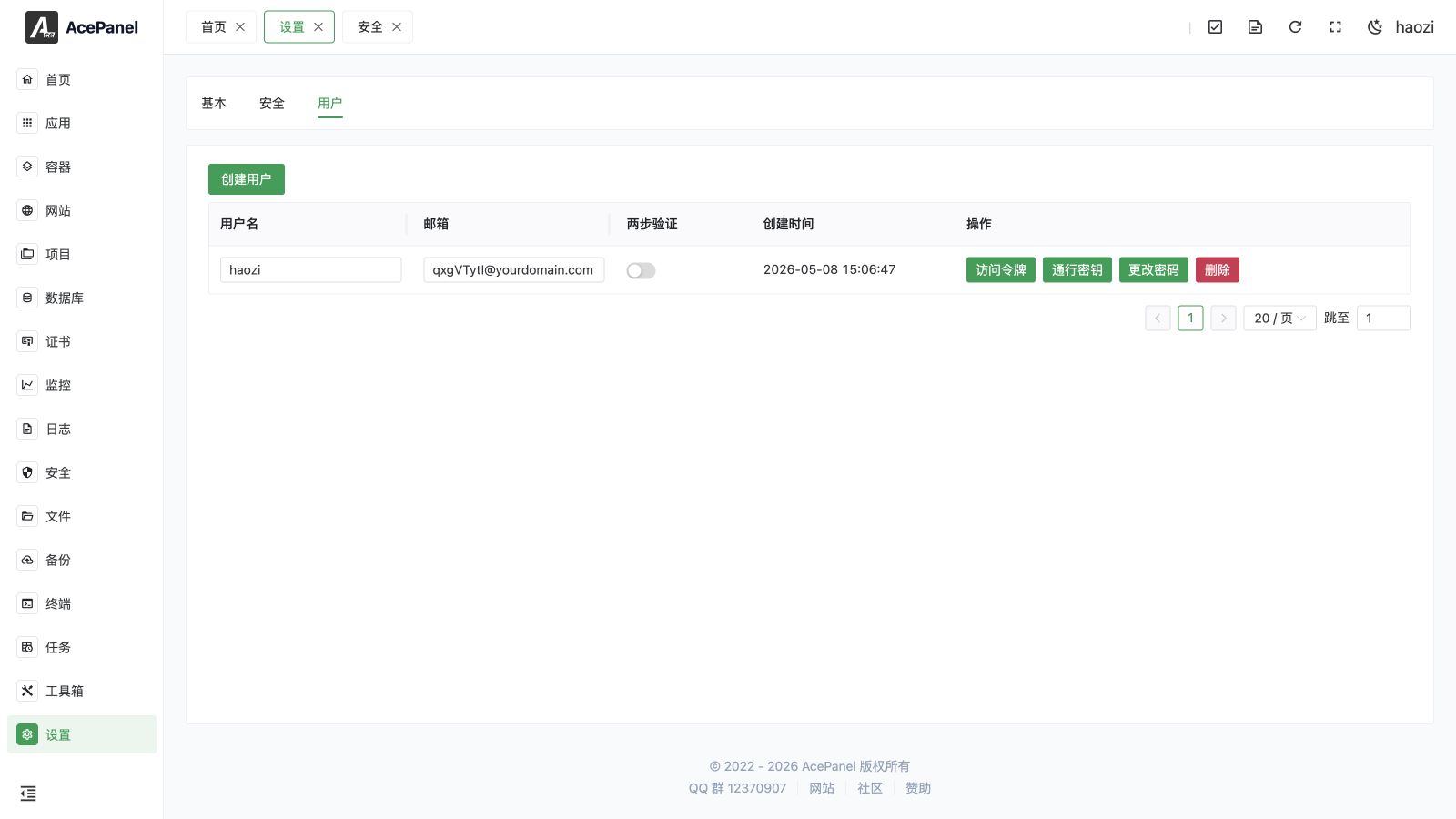
面板設定頁的 使用者 分頁用於管理面板登入使用者。
使用者清單
清單會顯示所有面板使用者的資訊:
| 欄位 | 說明 |
|---|---|
| 使用者名稱 | 登入使用者名稱,可在表格中直接編輯 |
| 郵箱 | 使用者電子郵件,可在表格中直接編輯 |
| 2FA | 是否啟用 TOTP 雙因素驗證,可在列中直接切換 |
| 建立時間 | 使用者建立時間 |
建立使用者
點選 建立使用者 按鈕以新增使用者:
填寫以下資訊:
- 使用者名稱:登入使用者名稱。必須是唯一的,且只能包含字母、數字、底線(
_)與連字號(-)。 - 密碼:登入密碼。長度必須為 8-20 個字元,且至少包含字母、數字、特殊字元這三類中的兩類。
- 電子郵件:使用者的電子郵件地址。必須是有效的電子郵件地址。
使用者操作
存取權杖
管理用於代表該使用者呼叫面板 API 的 API 存取權杖。
當本伺服器作為 AcePanel 到 AcePanel 遷移的目標時,也需要使用訪問令牌。開發自定義整合時,請遵循面板 API中的簽名規則。
點選 存取權杖 開啟權杖管理員,你可以在其中建立、修改與刪除權杖。權杖清單會顯示權杖的 ID、建立時間 與 到期時間。
建立權杖時,你可以設定:
- IP 白名單:允許使用該權杖的 IP 位址清單,為選填。留空則允許任意 IP。
- 到期時間:權杖的到期時間。必須是未來的時間,且不超過 10 年。
對既有權杖使用 修改 操作,即可在不重新建立的情況下更新其 IP 白名單與到期時間。
注意
權杖值僅在建立時顯示一次,請在關閉對話方塊前妥善儲存。
遷移時,應將來源伺服器的出口 IP 地址加入白名單,而不是管理員瀏覽器的地址。遷移完成後請刪除臨時令牌。
通行金鑰
管理用於免密碼登入的通行金鑰(WebAuthn/FIDO2)。
點選 通行金鑰 開啟通行金鑰管理員,你可以在其中註冊新的通行金鑰並刪除既有的通行金鑰。每個通行金鑰在註冊時都需自訂一個 名稱,清單還會顯示其 建立時間 與 上次使用 時間(在該通行金鑰用於登入前顯示為 Never)。只有目前登入的使用者才能為自己的帳戶註冊通行金鑰。
注意
通行金鑰僅在透過受信任的 HTTPS 連線存取面板時可用(繫結了帶有受信任憑證的網域,或由反向代理終結 HTTPS)。
更改密碼
變更使用者的登入密碼。新密碼長度必須為 8-20 個字元,且至少包含字母、數字、特殊字元這三類中的兩類。建議定期變更密碼。
刪除使用者
刪除使用者帳戶。刪除後,該使用者將無法再登入面板。
注意
至少必須保留一個使用者,最後一個使用者無法刪除。
雙因素驗證
雙因素驗證(2FA)可為帳戶提供額外的安全防護。啟用後,登入時除了密碼之外還需要輸入動態驗證碼。
啟用雙因素驗證
- 點選使用者清單中的 2FA 開關
- 使用 Google Authenticator、Microsoft Authenticator 或其他應用程式掃描 QR Code(如果無法掃描,請將顯示的 URL 手動輸入到你的應用程式中)
- 輸入應用程式中顯示的驗證碼以確認
支援的驗證器應用程式
- Google Authenticator
- Microsoft Authenticator
- Authy
- 1Password
- 其他支援 TOTP 的應用程式
安全建議
- 使用包含大小寫字母、數字與特殊字元的強式密碼
- 啟用雙因素驗證
- 定期更換密碼
- 不要共享賬號
- 及時刪除不再使用的帳戶