
通用專案
通用專案用於部署任意類型的可執行程式,不限於特定程式語言。
專案類型
專案 頁面依類型分為多個分頁:通用、Go、Java、Node.js、PHP、Python 與 .NET。它們產生的都是同一種由 systemd 管理的服務,差異僅在於建立對話框。
對於特定語言的分頁,建立對話方塊會增加執行環境 版本 選擇器(來自 應用 > 執行環境 中已安裝的執行環境);適用時還會提供 框架 預設。選擇版本與框架後,會自動以鎖定版本的可執行檔案填入 啟動指令(例如 go1.24 run main.go 或 php8.3 artisan octane:start),你仍可在建立前進行修改。請參閱 Go、Java、Node.js、PHP、Python 與 .NET 專案的專屬頁面。
通用 類型沒有版本或框架輔助:你需要自行輸入 啟動指令,因此它可以執行任意可執行程式。
適用情境
- Rust 應用程式
- C/C++ 應用程式
- Shell 指令碼
- 其他編譯型語言應用程式
- 自訂啟動指令碼
運作原理
每個專案都以 systemd 服務的形式進行管理。建立專案時,AcePanel 會在 /etc/systemd/system/<name>.service 產生一個單元檔案(Type=simple),因此啟動、停止、重新啟動、重新載入、開機自動啟動與日誌收集都由 systemd 處理。
由於 systemd 會直接執行啟動指令(而非透過 shell),該指令 不 支援 cd、&&、管線或行內環境變數前綴等 shell 功能。請改用專屬的 工作目錄 與 環境變數 欄位(見下文)。
建立通用專案
- 前往 專案 頁面
- 點選 建立專案
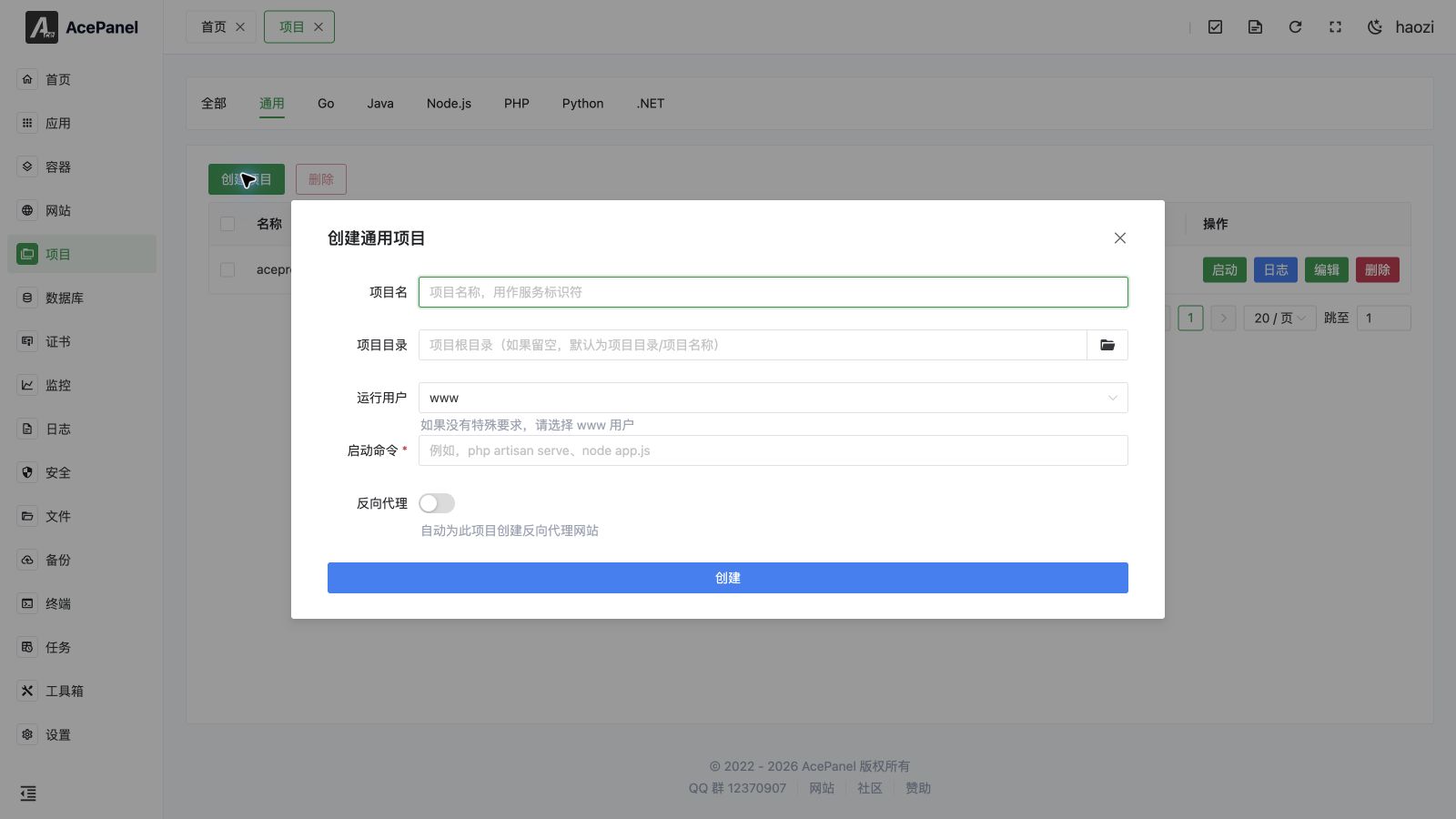
- 填寫設定:
- 專案名稱:專案識別碼,同時做為 systemd 服務名稱
- 專案目錄:專案根目錄(若留空,則預設為專案目錄設定加上專案名稱)
- 執行使用者:服務執行所用的使用者(預設為
www) - 啟動指令:啟動程式的指令
- 視需要啟用 反向代理,為此專案自動建立一個反向代理網站
啟用 反向代理 時,你還必須提供一個或多個 網域 以及程式所監聽的 專案連接埠;AcePanel 會在建立專案之前建立該代理網站(監聽 80 連接埠,轉發至 http://127.0.0.1:<port>)。
管理專案
建立後,專案會顯示在其類型分頁的清單中。清單會顯示每個專案的 狀態(執行中、已停止、失敗或未啟用)、類型、目錄 以及 開機自動啟動 切換開關。對於每一列,你可以:
- 啟動 / 停止 服務(按鈕會反映目前狀態)
- 重新啟動 與 重新載入 —— 僅在專案執行中時顯示
- 檢視即時 日誌(由
systemd收集的標準輸出 / 錯誤) - 編輯 專案(開啟 進階設定 中所述的分頁)
- 刪除 專案 —— 必須等待帶有 5 秒倒數計時的確認對話框結束後,才能確認此操作
- 切換 開機自動啟動 以啟用或停用開機時啟動服務
你也可以透過列的核取方塊選取多個專案,並使用清單頂端的 刪除 按鈕大量移除(同樣有 5 秒倒數計時保護)。點選專案的 目錄 會在該路徑開啟檔案管理員。
啟動指令範例
Rust 應用程式
# Run compiled binary
./myapp

# Run with arguments
./myapp --config config.toml --port 8080
Shell 指令碼
# 執行指令碼
/bin/bash start.sh

# 或直接執行(需要 shebang 與執行權限)
./start.sh
自訂啟動指令碼
建立 start.sh:
#!/bin/bash
cd /opt/ace/projects/myapp
export ENV=production
./myapp啟動指令:/bin/bash start.sh
環境變數
啟動指令由 systemd 直接執行,而非透過 shell,因此像 ENV=production ./myapp 這類行內前綴 不 會生效。
若要設定環境變數,請編輯專案並於 執行設定 → 環境變數 中新增,每筆一組鍵/值。 AcePanel 寫入 systemd 單元時會為該值加上引號,因此空格和支援的特殊字元可以正確保留。除非引號本身屬於該值,否則不要自行在值兩側加上 Shell 引號。
工作目錄
專案會在 工作目錄 中執行。若留空,則預設為專案目錄。啟動指令中的相對路徑會以此目錄為基準解析。
由於啟動指令不會透過 shell 執行,你無法使用 cd 切換目錄。若要從子目錄執行可執行檔案,請據此設定 工作目錄(或在啟動指令中使用絕對路徑):
/opt/ace/projects/myapp/bin/myapp權限設定
確保可執行檔案具有執行權限:
chmod +x myapp
chmod +x start.sh
執行使用者
預設以 www 使用者執行專案。若程式需要特殊權限,可以選擇其他使用者。
注意
以 root 使用者執行可能帶來安全風險,請謹慎選擇。
日誌輸出
程式的標準輸出(stdout)與標準錯誤(stderr)會記錄到日誌中,可在專案管理頁面檢視。
建議程式將日誌輸出至標準輸出,而非寫入檔案,以利統一管理。
在 執行設定 中,標準輸出 與 標準錯誤 預設為 journal,也可設定為 syslog、kmsg、null,或以附加/截斷方式寫入檔案。
進階設定
編輯專案會開啟一些額外的分頁,它們直接對應到 systemd 指示詞:
- 執行設定:啟動前 / 啟動後 / 停止 / 重新載入指令,重新啟動原則(
no、always、on-failure、on-abnormal、on-abort、on-success),重新啟動間隔,最大重新啟動次數,啟動/停止逾時,以及環境變數。 - 相依性:透過
Requires(強)、Wants(弱)、After與Before控制啟動順序。 - 資源限制:記憶體限制(MB)與 CPU 配額(例如
50%表示半個核心,200%表示兩個核心)。 - 安全設定:
NoNewPrivileges、保護/tmp、保護/home、ProtectSystem(true/full/strict),以及讀寫 / 唯讀路徑允許清單。
訊號處理
專案停止時會傳送 SIGTERM 訊號,程式應正確處理該訊號以實現優雅關閉:
// Rust 範例
use signal_hook::{consts::SIGTERM, iterator::Signals};

fn main() {
    let mut signals = Signals::new(&[SIGTERM]).unwrap();
    // 處理 SIGTERM 訊號
}// C 範例
#include <signal.h>
void handle_sigterm(int sig) {
// 清理資源
exit(0);
}
int main() {
signal(SIGTERM, handle_sigterm);
// ...
}