
面板任務
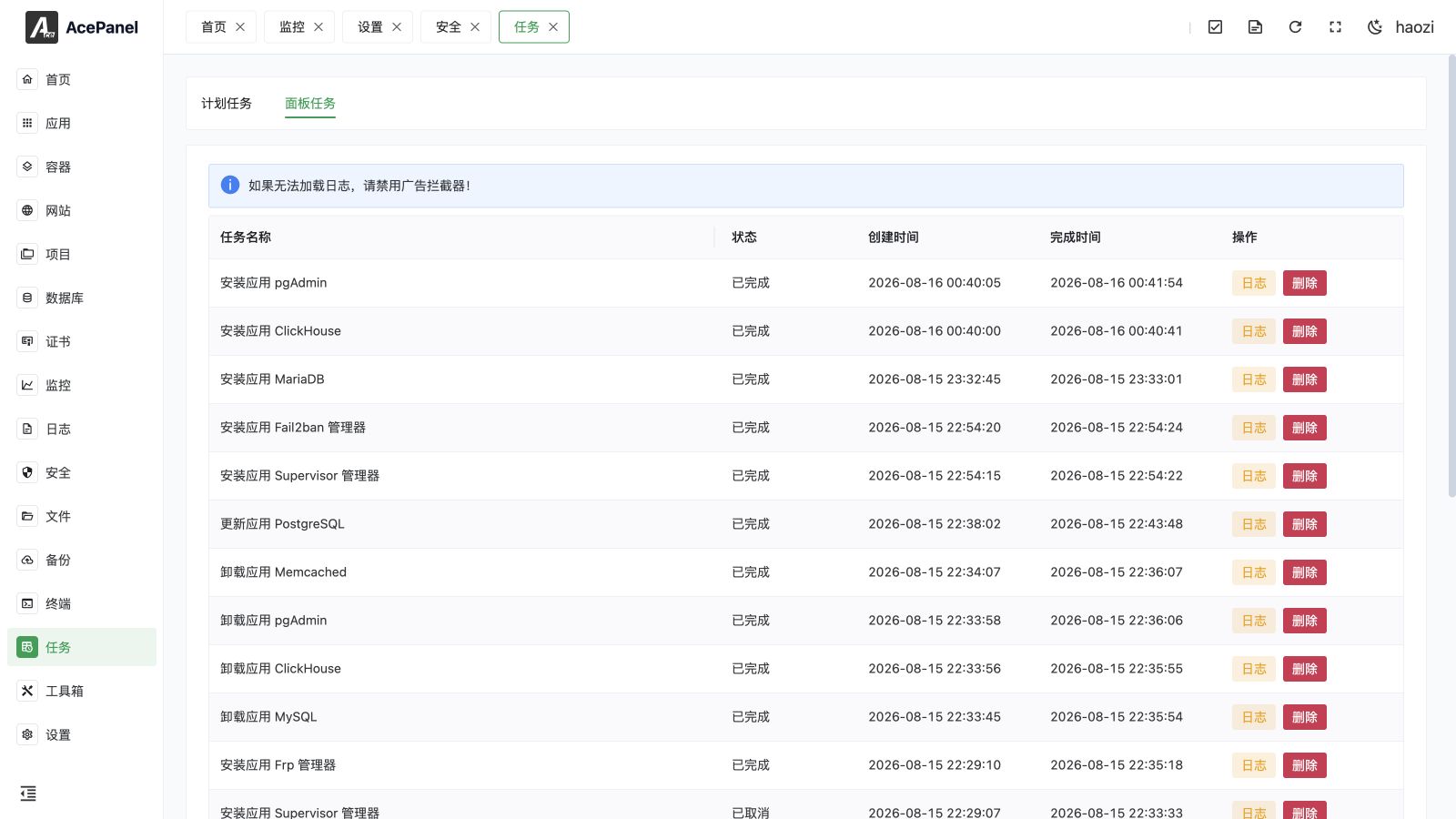
面板任務包含提交到 AcePanel 佇列中的長時間操作,例如應用和執行環境變更、備份與恢復、檔案壓縮與解壓,以及後臺容器操作。
任務 頁面有兩個分頁:排程任務(預設顯示)與 面板任務。本頁僅介紹 面板任務。若是以時間為基準的工作(例如定時備份或腳本),請參閱 排程任務。
任務視窗
右上角的任務圖示會自動更新執行狀態。點選圖示即可開啟面板任務視窗,無需離開目前頁面。視窗顯示進行中的任務、即時日誌與取消操作;沒有執行中的任務時會顯示空白狀態。
檔案壓縮、解壓縮與遠端下載也會開啟任務佇列視窗。可以最小化或關閉視窗以繼續其他工作;點選取消可停止等待中或執行中的任務。關閉視窗不會取消操作。已結束的任務紀錄仍可在面板任務頁面查看。
任務列表
前往 任務 > 面板任務 分頁即可檢視面板任務清單。
列表顯示以下資訊:
- 任務名稱:任務描述
- 狀態:等待中/執行中/已完成/失敗/已取消
- 建立時間:任務建立時間
- 完成時間:任務結束時間
- 操作:檢視日誌、取消、刪除
任務狀態
| 狀態 | 說明 |
|---|---|
| 等待中 | 任務已排入佇列,尚未開始 |
| 執行中 | 任務正在執行 |
| 已完成 | 任務執行成功 |
| 失敗 | 任務執行失敗 |
| Canceled | 等待中或執行中的任務已取消 |
常見任務類型
應用安裝
安裝應用程式時會建立安裝任務:
- 安裝應用程式 Nginx
- 安裝應用程式 MySQL
- 安裝應用程式 Docker
應用程式解除安裝
解除安裝應用程式時會建立解除安裝任務:
- 解除安裝應用程式 MariaDB
- 解除安裝應用程式 Redis
應用程式更新
更新已安裝的應用程式時會建立更新任務:
- 更新應用程式 Gitea
- 更新應用程式 Grafana
環境安裝
安裝、解除安裝或更新執行環境時會建立任務:
- 安裝環境 PHP 8.4
- 安裝環境 Node.js 20
- 更新環境 Go 1.24
檢視記錄
點選 記錄 按鈕即可檢視任務的詳細執行記錄,包含:
- 命令輸出
- 錯誤訊息
日誌會即時顯示。檢視器支援載入歷史記錄、搜尋已載入文本、在匹配項之間跳轉、切換自動換行、複製和全屏顯示。任務仍在等待時,日誌 按鈕不可用。通用檢視器的操作說明請參閱日誌。
取消任務
等待中和執行中的任務都會提供 取消 操作。取消等待中的任務會將其從執行佇列移除;取消執行中的任務會請求工作程序停止,並在任務定義了清理操作時執行清理。
取消不等於回滾。拉取、恢復、解壓或安裝程式可能已經寫入檔案或修改服務。重試前請閱讀日誌並檢查受影響的資源。
記錄對於排查任務失敗的原因非常有用。
提示
如果記錄載入失敗,請停用瀏覽器中的所有廣告攔截器。
刪除任務
只有已完成、失敗或已取消的任務可以刪除。等待中或執行中的任務需要先取消。
提示
刪除任務只是從列表中移除記錄,不會影響已安裝的應用或環境。
任務失敗處理
如果任務失敗:
- 點選 記錄 檢視錯誤訊息
- 根據錯誤訊息排查問題
- 解決問題後重新執行操作
常見失敗原因:
- 網路問題導致下載失敗
- 磁碟空間不足
- 缺少相依套件
- 連接埠已被佔用
重新啟動後中斷的任務
面板正常關閉過程中被中斷的任務可能標記為已取消。面板啟動時,仍記錄為執行中的任務會標記為失敗,以處理任務中斷時來不及儲存狀態的情況。重試中斷的操作前,請檢查日誌與受影響的資源。
清除卡住的任務
在極少數情況下,任務可能會卡在 等待中 或 執行中 狀態,並阻擋同類型的新任務。你可以從伺服器命令列強制清空佇列:
acepanel clear-task這會將所有等待中與執行中的任務標記為 失敗,藉此解除佇列的阻擋。詳情請參閱 CLI 工具,並請僅在指導下使用此操作。
注意事項
- 安裝任務可能需要較長時間,請耐心等待
- 任務執行期間可以關閉瀏覽器
- 如果任務長時間沒有回應,可以重新整理頁面以檢視狀態
- 建議定期清理已完成的任務記錄
- 當前一個任務仍處於等待中或執行中時,提交相同的任務會遭到拒絕,請先等候前一個任務完成