
終端機
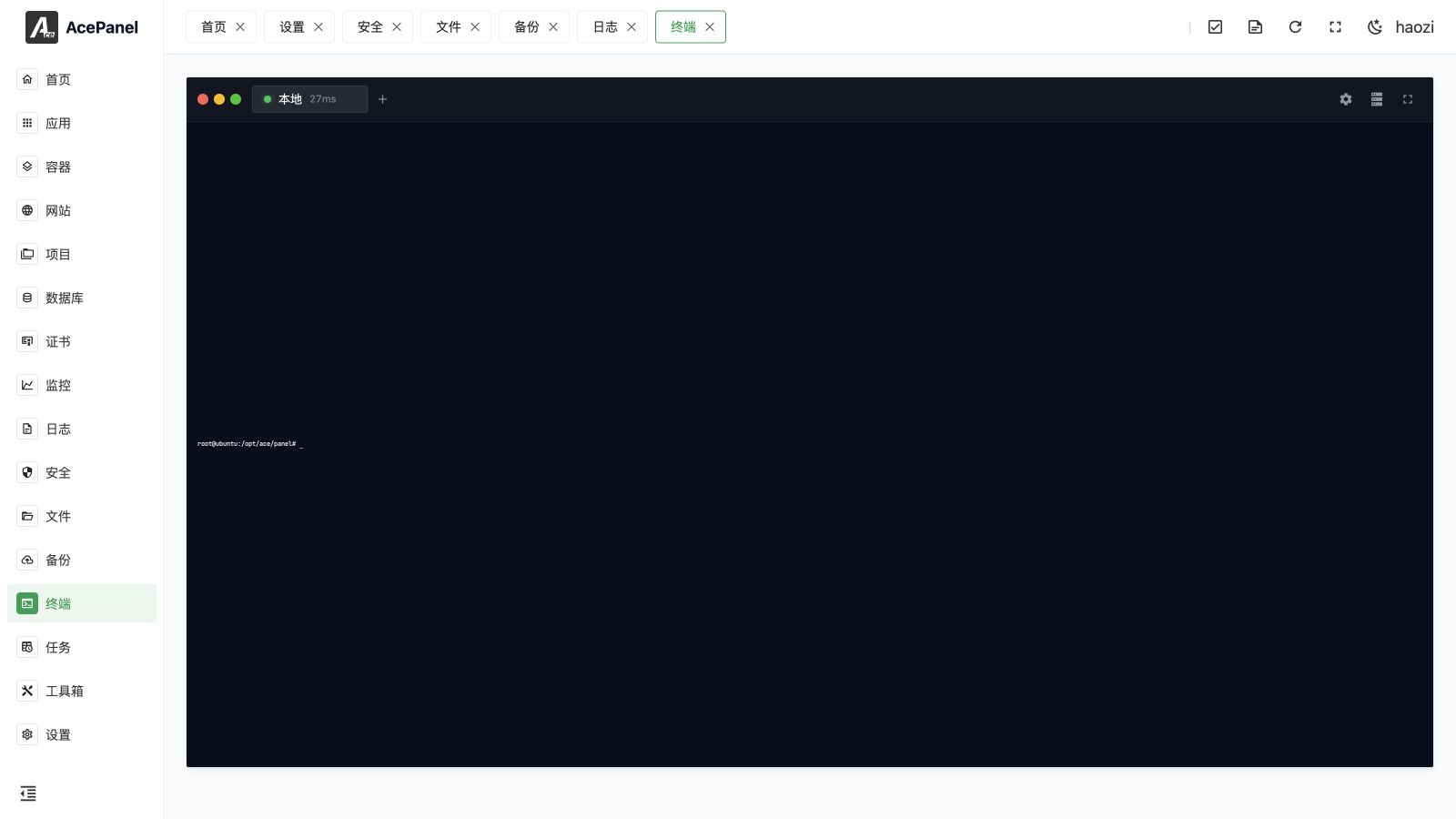
終端機模組提供了基於 Web 的 SSH 終端機,可以直接在瀏覽器中連線伺服器執行命令。
終端機頁面
建立主機
點選 建立主機 按鈕新增 SSH 連線:
配置項
- 名稱:用於識別的連線名稱(留空時預設使用主機位址)
- 主機:伺服器 IP 地址或域名
- 連接埠:SSH 連接埠,預設 22
- 驗證方式:密碼或私密金鑰
- 使用者名稱:SSH 使用者名稱
- 密碼:登入密碼(僅在使用密碼驗證時顯示)
- 私密金鑰:SSH 私密金鑰內容(僅在使用私密金鑰驗證時顯示)
- 金鑰密碼:保護私密金鑰的密碼,若金鑰沒有密碼則留空(僅在使用私密金鑰驗證時顯示)
- 備註:可選備註
驗證方式
| 方式 | 說明 |
|---|---|
| 密碼 | 使用使用者名稱與密碼進行驗證 |
| 私密金鑰 | 使用 SSH 私密金鑰進行驗證 |
推薦
正式環境建議使用金鑰驗證,安全性較高。
連線伺服器
- 點選右上角工具列中的伺服器圖示,開啟 主機 抽屜
- 點選主機卡片即可為其開啟一個終端機分頁
- 或者點選分頁列中的 + 按鈕,從下拉選單中挑選一台主機
- 開始執行命令
每個已連線的分頁都會顯示狀態指示器與目前的連線延遲(單位:毫秒)。
終端機功能
多重分頁
支援同時開啟多個終端機分頁,方便在多個工作階段間切換。
複製貼上
- 複製:選取文字時會自動複製,或使用
Ctrl+Shift+C(macOS 上為Cmd+C) - 貼上:按右鍵即可貼上,或使用
Ctrl+Shift+V(macOS 上為Cmd+V)
TIP
在非 HTTPS 環境下無法使用剪貼簿 API,請改用 Ctrl+V 進行貼上。
全屏模式
點選全螢幕按鈕即可進入全螢幕模式,獲得更大的終端機空間。
字型設定
你可以在設定彈出視窗中調整終端機字型大小(10–32),或在終端機上按住 Ctrl 並捲動滑鼠滾輪來縮放。
本機終端機
預設情況下,本機 分頁會在目前的伺服器上開啟一個 Bash 工作階段,讓你無需設定主機即可直接操作。
遠端主機
可以新增多個遠端主機,方便管理多台伺服器:
- 開啟 主機 抽屜並點選 建立主機
- 填寫遠端伺服器資訊
- 儲存後,點選主機卡片即可連線
保活
經過空閒連線超時的主機或會話可以啟用保活。它會定期傳送 SSH 流量以維持正常連線,但不能恢復伺服器、網路或認證故障。
SFTP 檔案傳輸
傳輸檢視提供左右兩個檔案窗格。每個窗格都可以選擇 AcePanel 伺服器或任意已配置的遠端 SSH 主機,因此可以在本機與遠端主機之間,或兩臺遠端主機之間傳輸,無需先下載到桌面。
- 分別選擇左右窗格的主機。
- 在兩個窗格中開啟來源目錄和目標目錄。
- 選擇一個或多個檔案、目錄,並按所需方向開始傳輸。
- 檢視佇列、當前檔案、已傳輸大小、速度和進度。
- 必要時取消等待中或執行中的專案;完成後兩個窗格都會重新整理。
目錄會遞迴複製。傳輸檢視固定使用深色主題,便於在終端會話旁檢視檔名、狀態和進度。
傳輸邊界
取消傳輸後,目標位置可能留下不完整的檔案或目錄。重試或使用前應核對大小或校驗和。在兩台遠端主機之間傳輸大型目錄樹時,資料仍會經過面板傳輸程序,並占用網路、CPU 和磁碟資源。
終端與 SSH 設定
本頁管理互動終端、已儲存遠端主機和 SFTP。修改伺服器 SSH 守護程序埠、認證方式、Root 登入策略、密碼或主機金鑰時,請使用工具箱 > SSH。
安全建議
- 使用高強度密碼或金鑰驗證
- 修改預設 SSH 連接埠
- 限制 SSH 訪問的 IP 地址
- 定期更換密碼或金鑰
- 使用非 root 使用者登入
常見問題
連線逾時
- 檢查伺服器 IP 與連接埠是否正確
- 檢查防火牆是否允許 SSH 連線
- 檢查 SSH 服務是否正常執行
認證失敗
- 檢查使用者名稱與密碼是否正確
- 檢查金鑰格式是否正確
- 檢查使用者是否具有 SSH 登入權限
中文亂碼
- 檢查伺服器的 locale 設定
- 確保伺服器編碼為 UTF-8