
網站
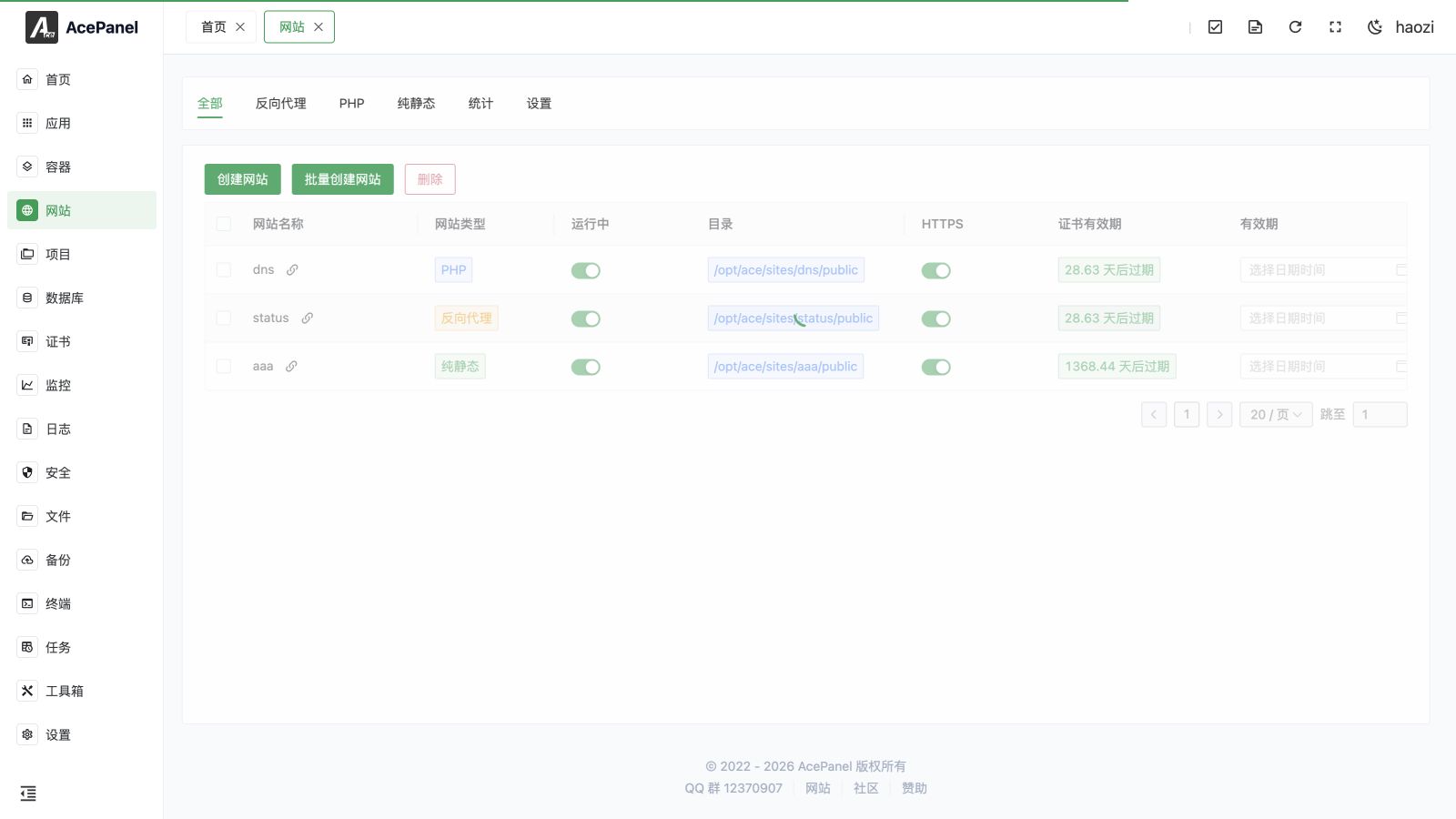
網站模組用於管理 Web 伺服器上的站台設定。 AcePanel 支援三種類型的網站:反向代理、PHP 與靜態。
前置要求
使用網站功能前,需要先安裝 Web 伺服器:
- 進入 應用 > 原生應用
- 安裝 Nginx、OpenResty、Apache、OpenLiteSpeed 或 Caddy
Web 伺服器功能
所有受支援的 Web 伺服器均可使用各類網站,但部分設定取決於目前的伺服器:
| 面板功能 | Nginx / OpenResty | Apache | OpenLiteSpeed | Caddy |
|---|---|---|---|---|
| 存取統計 | 支援 | 未提供 | 未提供 | 支援 |
| 預設站台選擇 | 支援 | 未提供 | 未提供 | 支援 |
| 明確的 IPv6 監聽設定 | 支援 | 未提供 | 支援 | 未提供 |
| LSCache 設定 | 未提供 | 未提供 | 支援 | 未提供 |
此表描述的是 AcePanel 提供的設定項目,並非底層伺服器支援的全部功能。編輯器會顯示適用於目前伺服器的設定。 PHP 網站在 OpenLiteSpeed 下使用 LSAPI;參見 PHP 執行環境管理。
在 OpenLiteSpeed 下,進階設定 > LSCache 控制單一網站的快取。請在 OpenLiteSpeed 應用管理頁面設定其真實 IP 處理方式。網站目錄與執行目錄欄位提供目錄選擇器,並支援建立目錄。
切換 Web 伺服器
切換目前的 Web 伺服器前,請備份網站設定。選定新伺服器後,可透過 CLI 為其重建所有網站設定:
acepanel website rebuild重建時會讀取原伺服器的設定,並在支援的情況下遷移網域名稱、目錄、HTTPS、PHP 版本、上游、代理、重新導向與基本驗證等通用設定。重寫規則、自訂設定、流量限制與真實 IP 設定不會遷移。 重建成功後會移除原設定目錄,因此請自行保留備份,並使用新伺服器的語法重新套用這些設定。不受支援的明確 IPv6 監聽位址也會被移除。
請檢查命令輸出,並在之後逐一驗證各個網站。開啟網站編輯器不會自動為其他伺服器重建設定。
網站類型
| 類型 | 說明 | 使用情境 |
|---|---|---|
| 反向代理 | 將請求轉發至後端服務 | Node.js、Go、Java 等應用 |
| PHP | 執行 PHP 程式 | WordPress、Laravel 等 |
| 純靜態 | 託管靜態檔案 | HTML、Vue/React 構建產物 |
網站列表
除 全部、反向代理、PHP 和純靜態外,頁面還提供 統計和設定標籤頁。
網站列表顯示以下資訊:
- 網站名稱:站點的唯一標識
- 網站類型:反向代理、PHP 或純靜態
- 執行中:站台是否已啟用
- 目錄:網站檔案所在目錄
- HTTPS:是否啟用 HTTPS
- 憑證到期:SSL 憑證到期時間
- 到期:站台到期時間,到期後會自動停止站台
- 備註:自訂備註
- 操作:編輯、刪除等
搜尋與排序
使用清單中的關鍵字搜尋尋找網站。對於帶有排序控制項的資料行,點選欄位標題即可排序;其他資源清單也採用相同方式。
網域名稱在不同網站之間必須唯一。將網域名稱繫結至其他網站前,請先從原網站中移除。
建立網站
- 進入 網站 頁面
- 選擇網站類型分頁(反向代理/PHP/靜態)
- 點選 建立網站
- 填寫網站資訊
- 點選建立
通用配置項
- 名稱:網站的唯一識別碼,僅允許字母、數字、連字號與底線;建立後無法變更
- 網域:所綁定的網域,可新增多個(貼上以逗號/空格/換行分隔的內容即可批次新增)
- 連接埠:監聽連接埠,預設為 80
- 備註:選填的備註
類型專屬項目:
- 反向代理:需要填寫 代理目標(例如
http://127.0.0.1:3000) - PHP:需要選擇 PHP 版本,並可在建立站台的同時一併建立 資料庫(資料庫名稱/使用者/密碼)
- PHP/純靜態:支援自訂網站 目錄(留空時預設為
網站目錄/網站名稱/public)
網站管理
點選網站的 編輯 按鈕進入管理頁面,該頁面以分頁方式組織:
- 網域與監聽:修改所綁定的網域與監聽連接埠
- 基本設定:網站目錄、執行目錄、預設首頁檔案
- 上游 / 代理:設定後端上游與代理行為(僅反向代理站台)
- HTTPS:綁定 SSL 憑證、HTTP 重新導向、HSTS、OCSP、TLS 版本
- 偽靜態:設定重寫規則(僅 PHP 站台)
- 重新導向:設定重新導向規則
- 進階設定:存取統計、記錄檔設定、速率限制、真實 IP 與基本驗證
- 自訂設定:新增自訂設定片段(站台範圍或共用)
- 存取記錄檔 / 錯誤記錄檔:即時檢視站台的記錄檔
切換網站型別
現有反向代理、PHP 或純靜態網站可以切換為另外兩種型別。 AcePanel 會保留名稱、域名、監聽地址、目錄、檔案、HTTPS 關聯、到期時間等通用欄位,刪除原型別專屬 Web 伺服器配置,併為新型別生成配置。
切換前先備份網站。切換後必須重新檢查或配置上游和代理規則、PHP 執行環境與 Rewrite,以及靜態網站專屬行為。AcePanel 會在應用前測試生成的 AcePanel 會在套用之前測試產生的 Web 伺服器設定,並在驗證失敗時顯示目前 Web 伺服器的具體錯誤。
批次建立
點選 批次建立網站 即可一次建立多個網站,適用於需要快速部署多個站台的情境。
刪除網站
刪除網站時,需要進行 5 秒的確認倒數。您可以選擇是否一併 刪除網站目錄 以及 刪除同名的本機資料庫。 AcePanel 還會解除網站與憑證的關聯,並刪除對應的防竄改規則。