
第一個專案:部署 Node.js 應用程式
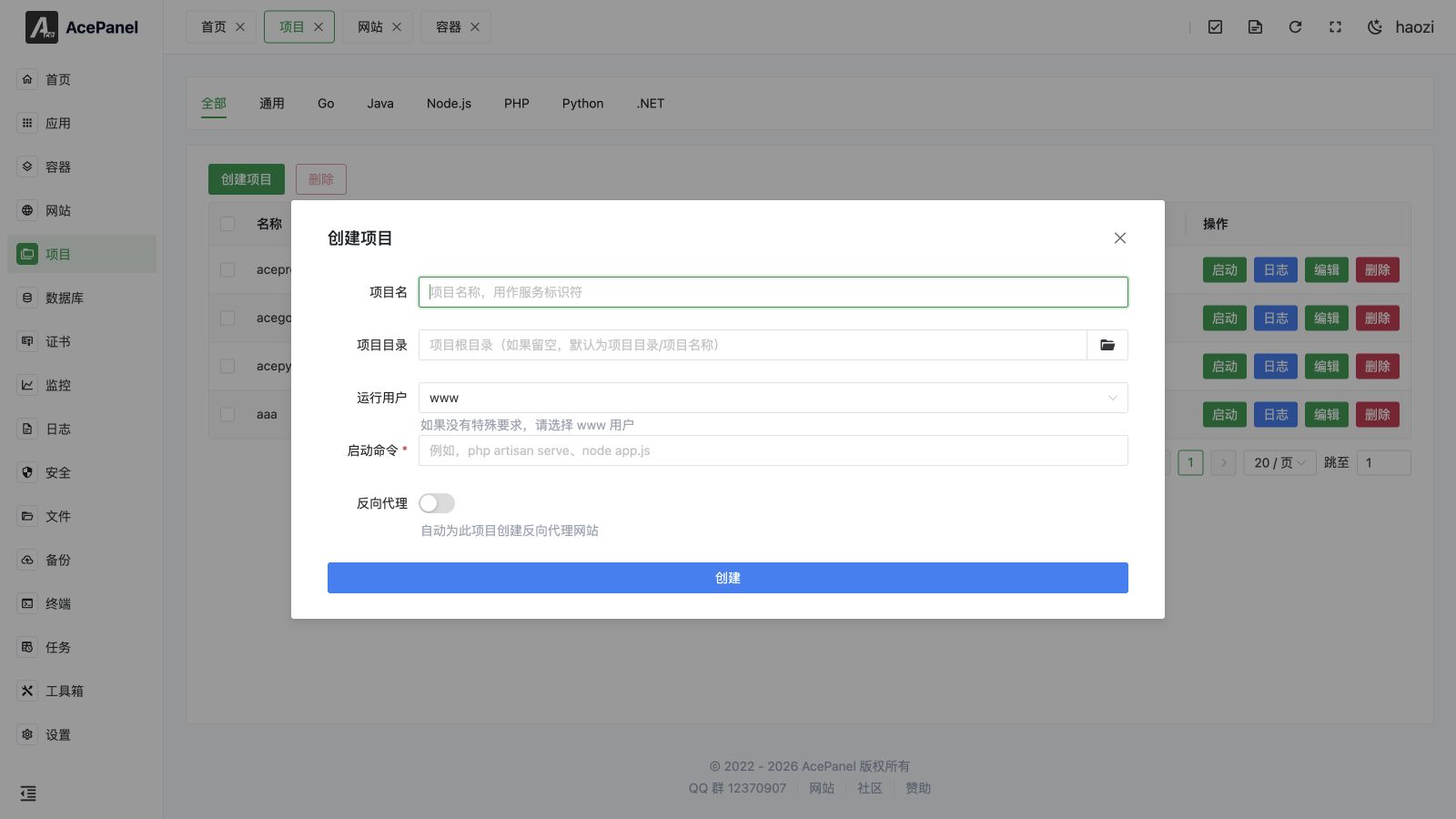
本文以一個簡單的 Node.js HTTP 服務為例,示範如何透過 AcePanel 部署與管理專案。
準備程式碼
首先,準備一個簡單的 Node.js 應用程式。在專案目錄中建立 app.js:
const http = require('http');

const server = http.createServer((req, res) => {
    res.writeHead(200, {'Content-Type': 'text/plain'});
    res.end('Hello from AcePanel!\n');
});

server.listen(3000, () => {
    console.log('Server running at http://localhost:3000/');
});
建立專案
前往「專案」頁面,切換到「Node.js」分頁,然後點選「建立專案」。
填寫設定:
- 專案名稱:專案識別碼,例如
hello-node - 專案目錄:留空則使用預設路徑(
專案目錄/專案名稱) - Node.js 版本 / 框架:選擇一個已安裝的 Node.js 版本與框架範本(Express、Koa、Fastify、NestJS、Next.js、Nuxt.js、Hapi、AdonisJS)。啟動指令會自動產生;選擇「自訂」則可自行填寫
- 執行使用者:通常選擇
www - 啟動指令:
node app.js - 反向代理:若需透過網域存取,請啟用自動建立反向代理。啟用後,請一併填寫 網域 與你的應用程式所監聽的 專案連接埠(例如
3000),系統會自動建立一個代理至http://127.0.0.1:<port>的網站
其他專案類型
本文以 Node.js 為例,但「專案」頁面同時也提供 通用、Go、Java、PHP、Python 與 .NET 等分頁。在點選「建立專案」前,請先切換到對應的分頁。每種語言類型都可讓你選擇一個已安裝的執行環境版本,以及一個會自動產生啟動指令的框架範本(選擇「自訂」則可自行撰寫):
| 類型 | 版本 + 範本選項 |
|---|---|
| 通用 | 無版本/框架選擇器;只需手動填寫啟動指令(適用於任何未綁定受管執行環境的行程) |
| Go | 原始碼 的 執行模式(選擇一個 Go 版本與一個 進入點檔案,例如 main.go,會執行 go run)或 執行檔(執行專案目錄中已編譯的執行檔) |
| Java | Java 版本 + Spring Boot(JAR/WAR)、Quarkus、Micronaut、Vert.x、Dropwizard |
| PHP | PHP 版本 + Laravel Octane、Laravel(Artisan Serve)、ThinkPHP、Webman、Hyperf、Swoole HTTP、RoadRunner |
| Python | Python 版本 + Django、Flask、FastAPI(Uvicorn)、Tornado、Sanic、aiohttp、Gunicorn |
| .NET | .NET 版本 + ASP.NET Core Web、ASP.NET Core API、Blazor Server、gRPC Service、Worker Service |
TIP
版本選擇器僅會列出已透過「執行環境」頁面安裝的執行環境。若下拉選單為空,請先安裝你需要的語言版本。
上傳程式碼
專案建立完成後,前往「檔案」頁面,瀏覽至專案目錄(例如 /opt/ace/projects/hello-node),並上傳 app.js 檔案。
你也可以在終端機中使用 git clone 來拉取程式碼。
設定專案
在專案清單中點選「編輯」即可調整更多設定。編輯器共有五個分頁:基本設定、執行環境設定、相依套件、資源限制與安全設定。
執行環境設定:
- 啟動前指令:在啟動前執行,例如
npm install - 重啟策略:處理行程結束的方式(不重啟/一律重啟/失敗時/異常時/中止時/成功時),以及重啟間隔、最大重啟次數與啟動/停止逾時
- 標準輸出/標準錯誤:記錄檔的輸出位置(journal、syslog、檔案等)
- 環境變數:設定
NODE_ENV=production等。
相依套件:設定 systemd 服務相依性(Requires/Wants/After/Before)以控制啟動順序,例如 network.target 或 mysqld.service。
資源限制:限制該服務可使用的主機資源量。
- 記憶體限制(MB):最大記憶體;設為
0則停用限制 - CPU 配額:該服務可使用的 CPU 時間,以百分比表示,
100%等於一個完整的 CPU 核心(例如50%為半個核心,200%為兩個核心)。留空則不限制
安全設定:套用 systemd 沙箱機制以隔離服務。這些設定可能會影響功能,因此在生產環境中正式採用前請充分測試。
- 禁止新增權限:防止行程及其子行程取得新權限(例如透過 setuid 執行檔)
- 保護 /tmp:為服務提供一個與其他行程隔離的私有
/tmp - 保護 /home:對服務隱藏
/home、/root與/run/user - 保護系統:以唯讀方式掛載系統目錄——
true會將/usr與/boot設為唯讀,full會額外保護/etc,而strict則會將整個檔案系統設為唯讀(明確允許的路徑除外) - 讀寫路徑:即使已啟用「保護系統」,服務仍可寫入的路徑
- 唯讀路徑:服務可讀取但不可修改的路徑
啟動專案
回到專案清單,點選「啟動」按鈕。
啟動後,執行中的專案會出現「重啟」與「重新載入」按鈕。點選「記錄檔」可檢視輸出,確認服務正常執行。
存取服務
若已啟用反向代理,可透過設定的網域存取。
若未啟用,則可直接透過 http://ServerIP:3000 存取(需在防火牆中放行 3000 連接埠)。
生產環境
生產環境建議:
- 在專案清單中切換「開機自動啟動」開關,即可在伺服器重啟後自動復原
- 設定反向代理,透過 Nginx 轉發請求
- 在「資源限制」分頁中設定記憶體限制,以防止記憶體洩漏