
使用者管理
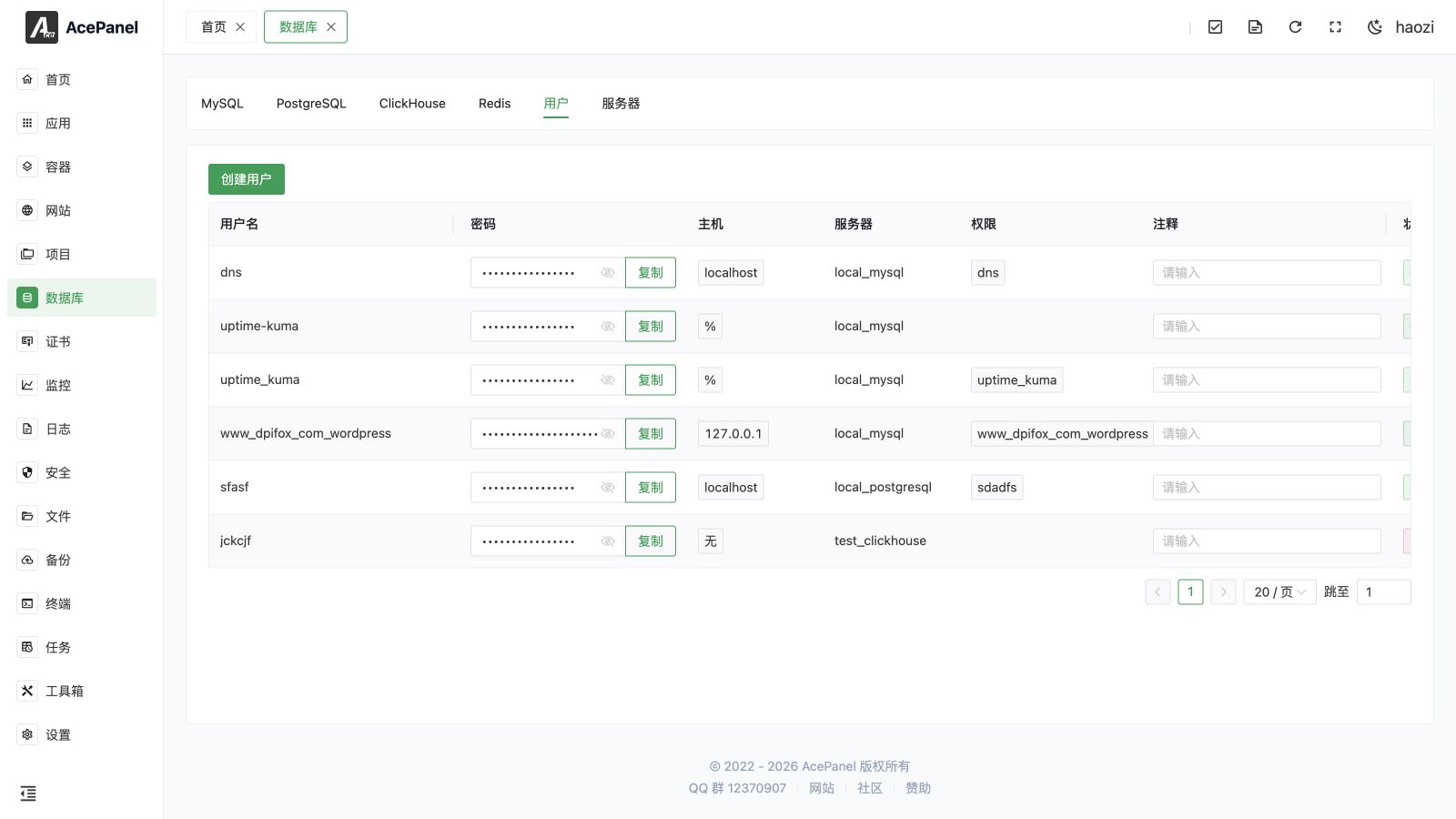
使用者管理頁面用於建立及管理資料庫使用者,並設定使用者權限。
使用者清單
進入 資料庫 > 使用者 分頁查看使用者清單。無論目前選擇的是哪一種資料庫類型,使用者分頁都會顯示一個涵蓋所有伺服器(MySQL、PostgreSQL 與 ClickHouse)的統一清單。
清單會顯示以下資訊:
- 使用者名稱:資料庫使用者名稱
- 密碼:使用者密碼(點選顯示後即可複製)
- 主機:允許連線的主機(僅 MySQL;其他引擎為空)
- 伺服器:所屬的資料庫伺服器
- 權限:使用者擁有權限的資料庫
- 備註:備註資訊(可行內編輯)
- 狀態:連線狀態(有效 / 無效)
- 更新日期:最後更新時間
- 操作:修改、刪除
建立使用者
- 點選 建立使用者 按鈕
- 填寫設定:
- 伺服器:選擇資料庫伺服器(僅列出 MySQL、PostgreSQL 與 ClickHouse 伺服器)
- 使用者名稱:資料庫使用者名稱(不允許使用
root與admin) - 密碼:使用者密碼(產生按鈕可建立一組隨機的 16 位密碼)
- 主機:允許連線的主機,僅在選擇 MySQL 伺服器時顯示(請參閱 主機設定)
- 權限:使用者可存取的資料庫名稱(見下文)
- 備註:選填備註
- 點選 送出
TIP
權限以資料庫名稱清單的形式輸入。若清單中的資料庫不存在,則會自動建立並授予該使用者存取權限。
主機設定
當你選擇 MySQL 伺服器時,會出現一個 主機 下拉選單,包含以下選項:
| 選項 | 說明 |
|---|---|
| 本機 (localhost) | 僅允許本機連線 |
| 全部 (%) | 允許來自任何主機的連線 |
| 指定 | 輸入自訂主機(例如 192.168.1.%、192.168.1.100) |
安全提示
正式環境不建議使用 % 允許任何主機連線。應限制為特定的 IP 位址或子網路。
修改使用者
點選使用者右側的 修改 按鈕可以:
- 修改密碼
- 修改權限(資料庫存取)
- 修改備註
連線主機在使用者建立後無法變更。
刪除使用者
點選使用者右側的 刪除 按鈕。彈出的確認對話框會有 5 秒倒數計時,之後 確認 按鈕才可點選,以防止誤刪。確認後,該使用者即被移除。
注意
刪除使用者後,使用該使用者連線資料庫的應用程式將無法正常運作。
權限說明
使用者管理適用於 MySQL(包括 MariaDB 與 Percona)、PostgreSQL 與 ClickHouse 伺服器。其他引擎(MongoDB、SQLite、Redis、Elasticsearch)不提供使用者管理入口。
MySQL / MariaDB / Percona 權限
在建立或修改使用者時,你需要列出要授予權限的資料庫:
- 已列出的資料庫:使用者只能存取列出的資料庫
- 空清單:使用者沒有任何資料庫權限
PostgreSQL / ClickHouse 權限
PostgreSQL 與 ClickHouse 的權限管理更為精細,允許對資料庫、結構描述、資料表等設定不同的權限。面板僅支援授予資料庫層級的存取權限。
密碼安全
- 使用包含大小寫字母、數字及特殊字元的強式密碼
- 建議密碼長度為 16 個字元以上
- 為不同的應用程式使用不同的資料庫使用者
- 定期變更密碼