
PHP 網站
PHP 網站用於執行 PHP 程式,例如 WordPress、Laravel、ThinkPHP 等。
前置需求
在建立 PHP 網站之前,您需要安裝:
- Web 伺服器:Nginx、OpenResty、Apache、OpenLiteSpeed 或 Caddy
- PHP 執行環境:在 應用 > 執行環境中安裝所需 PHP 版本
建立 PHP 網站
- 前往 網站 頁面
- 點選 PHP 分頁
- 點選 建立網站
設定項目
- 名稱:網站識別碼,例如
wordpress。僅允許使用字母、數字、連字號與底線 - 網域:綁定的網域,例如
blog.example.com - 連接埠:監聽連接埠,預設為 80
- PHP 版本:選擇已安裝的 PHP 版本
- 資料庫:可選擇已安裝的資料庫類型,在建立網站的同時一併建立資料庫、使用者與密碼
- 目錄:存放網站檔案的路徑。若留空,則預設為網站目錄加上
<name>/public - 備註:選填的備註
編輯 PHP 網站
點選網站清單中的 編輯 按鈕進入編輯頁面。
可以在基本設定中切換為反向代理或純靜態網站。域名、監聽、檔案等通用內容會保留;PHP 執行環境、Rewrite 等 PHP 專屬 Web 配置會刪除,並重新生成所選型別的配置。切換前必須備份網站並記錄 PHP 設定。
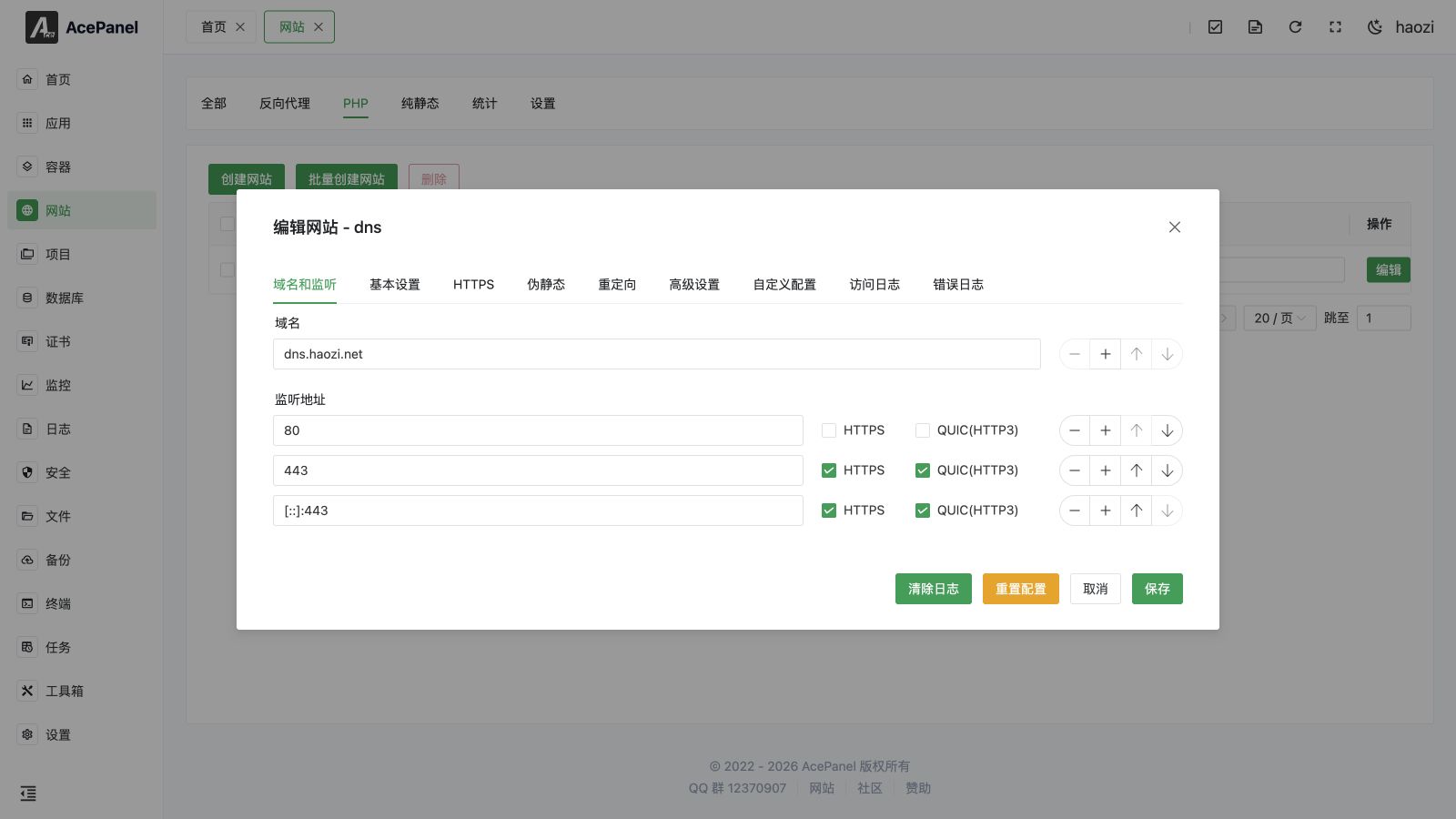
網域與監聽
設定網站的網域與監聽連接埠。
基本設定
設定網站目錄與 PHP 版本等基本資訊。
- 網站目錄:存放網站檔案的絕對路徑
- 執行目錄:Laravel 等框架需要設定執行目錄
- 預設文件:預設首頁檔案,例如
index.php、index.html - PHP 版本:選擇已安裝的 PHP 版本
- 防跨站攻擊:啟用後會設定
open_basedir,使 PHP 只能存取網站目錄(以及/tmp)內的檔案
Rewrite 設定
Rewrite 用於 URL 重寫,支援常見 PHP 程式的預設規則。
點選預設下拉選單以選擇常見程式的重寫規則:
面板內建以下 27 個預設:
crmeb、dabr、dbshop、dedecms、discuz、discuzq、discuzx、drupal、ecshop、edusoho、emlog、empirecms、laravel、maccms、niushop、pbootcms、phpcms、phpwind、sablog、seacms、shopex、shopwind、thinkphp、typecho、wordpress、wordpress-multisite、zblog。
選擇預設後,規則會寫入下方編輯器,可以繼續調整再儲存。
注意
只有使用 Nginx 時才顯示預設下拉式選單(預設僅適用於 Nginx/OpenResty)。對於其他 Web 伺服器,請使用目前伺服器的語法撰寫規則。 OpenLiteSpeed 透過網站層級的 .htaccess 載入重寫規則。
HTTPS
為網站啟用並設定 HTTPS。
- 總開關:啟用或關閉 HTTPS。啟用後,面板會自動增加
443監聽,Nginx 還會增加quic - 使用已有證書: 從證書管理中選擇證書,自動填充證書和私鑰。
- HSTS: 強制瀏覽器僅使用 HTTPS。
- HTTP 重定向: 自動將 HTTP 請求跳轉到 HTTPS。
- OCSP Stapling: 啟用 OCSP 裝訂。
- TLS 版本: 可選 TLS 1.0、1.1、1.2 和 1.3。
- 憑證 / 私密金鑰:直接貼上 PEM 憑證和 KEY 私密金鑰內容
網站已繫結域名時,底部 一鍵簽發證書可以通過 ACME 申請免費證書。存在 *.example.com 等萬用字元域名時,需要選擇已經在證書管理中新增的 DNS 提供商進行 DNS 驗證。
一鍵簽發憑證成功後,AcePanel 會自動為網站啟用 HTTPS。請在 HTTPS 標籤頁中檢查產生的憑證與監聽設定。
重定向
設定重新導向規則。每條規則支援:
- 型別: URL 重定向、Host 重定向或 404 重定向。
- 狀態碼: 301、302、307 或 308。
- 來源 / 目標:要比對的路徑或主機以及目標位址
- 保留 URI: 跳轉時保留原請求路徑和查詢引數。
進階設定
- 存取統計(Nginx、OpenResty 或 Caddy):啟用或停用此網站的存取統計收集
- 日誌設定:設定 存取日誌和 錯誤日誌路徑,或將其設為 關閉
- 流量限制:設定 並行限制、單一 IP 限制和 速率限制
- 真實 IP: 網站位於 CDN 或 Frp 後方時,配置每行一個的可信代理 IP、真實 IP 請求頭和遞迴查詢。
- 基本驗證:新增適用於整個網站或指定 URL 目錄的規則,然後新增使用者名稱與密碼。目錄規則需填寫
/admin/這類路徑;更具體的路徑優先比對
自定義配置
可以追加 Web 伺服器配置片段。每個片段都有名稱、範圍(此網站或全域),以及使用目前 Web 伺服器語法撰寫的內容區塊。
訪問日誌和錯誤日誌
啟用對應日誌路徑後,存取日誌和 錯誤日誌分頁會即時顯示日誌檔案。底部 清空日誌會截斷當前檢視的日誌檔案。
注意
點選編輯對話方塊底部的 重設設定,會根據面板範本重新產生網站的 Web 伺服器設定,並捨棄對產生設定檔所做的手動修改。
網站目錄結構
預設目錄結構:
/opt/ace/sites/website-name/public
├── index.php          # 入口檔案
├── .user.ini          # PHP 配置
└── ...
切換 PHP 版本
可以在網站編輯頁的 基本設定 中切換 PHP 版本:
- 開啟網站編輯頁。
- 進入 基本設定。
- 在 PHP 版本中選擇新版本。
- 點選 儲存。
注意
切換 PHP 版本可能導致程式不相容,應先在測試環境驗證。
PHP 管理頁面
進入 應用 > 執行環境,點選已安裝 PHP 版本的 管理,開啟 PHP 管理頁。頁面包含:
- 執行狀態: 檢視
php-fpm-<version>服務狀態,提供啟動、停止、重啟和過載;此處還提供兩項操作:- 設為 CLI 預設版本:將此 PHP 版本設為系統 CLI 中預設的
php指令 - 檢視 PHPInfo:開啟彈出視窗檢視該版本完整的
phpinfo()輸出
- 設為 CLI 預設版本:將此 PHP 版本設為系統 CLI 中預設的
- 模組管理: 安裝或解除安裝 PHP 擴充套件。
- 參數調校:透過表單調整常用參數(參閱參數調校)
- 主配置: 編輯原始
php.ini。 - FPM 配置: 編輯 PHP-FPM 配置檔案。
- 負載狀態:使用 FPM 時查看 PHP-FPM 負載與工作程序指標
- OPcache:查看快取用量及已快取指令碼,或重設快取
- Composer:安裝或更新 Composer,並設定其套件鏡像來源
- 執行日誌:即時檢視
php-fpm-<version>服務的執行日誌 - 錯誤日誌:即時檢視 PHP 錯誤日誌;點選 清空日誌可截斷檔案
- 慢速日誌:即時檢視 PHP-FPM 慢速日誌;點選 清空慢速日誌可截斷檔案
OpenLiteSpeed 透過 LSAPI 處理 PHP 時,PHP-FPM 服務停止屬於正常情況。 FPM 控制項與指標不適用於管理 LSAPI 工作程序。有關執行行為,請參見 OpenLiteSpeed 下的 PHP。
模組管理
模組管理分頁列出所選版本支援的擴充套件。安裝或刪除操作。安裝會建立後臺任務,安裝和解除安裝都需要確認。
可用擴充套件包括 fileinfo、OPcache、igbinary、Redis(依賴 igbinary)、Memcached、APCu、ImageMagick、exif、pgsql / pdo_pgsql、sqlsrv / pdo_sqlsrv、imap、zip、bz2、ssh2、event、readline、snmp、ldap、enchant、pspell、calendar、gmp、xlswriter、xsl、intl、gettext、grpc、protobuf、rdkafka、xhprof、Xdebug、yaml、zstd、sysvmsg / sysvsem / sysvshm、ionCube、Swoole 和 Swow。
版本差異
可用擴充套件會隨 PHP 版本變化:Swow 僅支援 PHP 8.0 及以上版本;PHP 8.4 及以上不再提供 pspell 和 imap;PHP 8.5 及以上已內建 OPcache,不再將其作為可安裝擴充套件。
參數調校
參數調校 分頁將常用設定分組為多個子分頁,無需手動編輯檔案即可調整:
- 常規:
short_open_tag、date.timezone、display_errors、error_reporting。 - 停用函式:編輯
disable_functions清單(參閱停用函式) - 上傳限制:
upload_max_filesize、post_max_size、max_file_uploads、memory_limit。 - 超時限制:
max_execution_time、max_input_time、max_input_vars。 - 效能調校:寫入
php-fpm.conf的 PHP-FPM 程序管理器設定,包括pm、pm.max_children,以及dynamic模式下的pm.start_servers、pm.min_spare_servers和pm.max_spare_servers - OPcache:位元組碼快取與 JIT 設定
- 工作階段:設定
session.save_handler(files、redis或memcached)、儲存路徑、session.gc_maxlifetime及session.cookie_lifetime。清理會話檔案會刪除該版本全部會話檔案。
PHP 配置
php.ini 設定
可以在 PHP 管理頁的 主配置中編輯 php.ini。常用專案也可通過引數調優修改:
對於常用項目,參數調校 分頁提供表單,無需手動編輯檔案即可調整:
upload_max_filesize = 50M
post_max_size = 50M
max_execution_time = 300
memory_limit = 256M
停用函式
PHP 預設停用 exec、system、passthru 等危險函式。如需啟用,請編輯 php.ini 中的 disable_functions 值,或在 PHP 管理頁的 參數調校 分頁中修改 停用函式 欄位。
警告
啟用危險函式會增加安全風險,必須確認程式確實需要並採取額外隔離措施。
常見問題
502 Bad Gateway
- 檢查 PHP-FPM 是否正常執行。
- 檢查網站選擇的 PHP 版本是否正確。
檔案上傳失敗
- 檢查
upload_max_filesize和post_max_size。 - 檢查目錄許可權。
頁面空白
- 臨時啟用 PHP 錯誤顯示。
- 檢查 PHP 錯誤日誌。