
網路
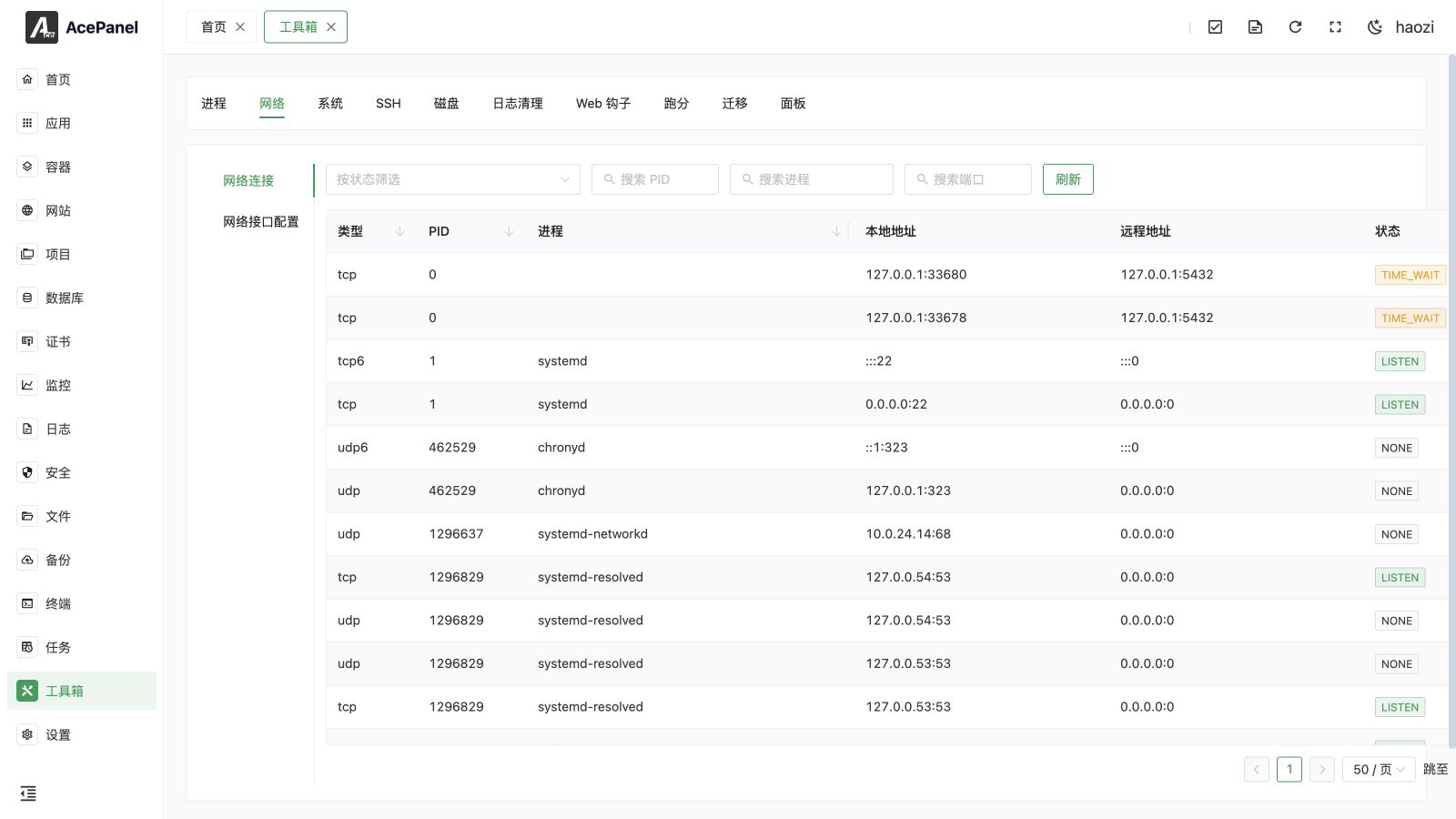
網路工具包含只讀的連線檢視器和帶安全保護的網絡卡配置。進入 工具箱 > 網路。
網路連線
連線列表顯示當前 TCP、TCP6、UDP 和 UDP6 套接字,包括本地地址、遠端地址、狀態、PID 和程序。可以按 PID、部分程序名、本地或遠端埠搜尋,組合狀態篩選,排序受支援的列,重新整理當前快照並調整每頁數量。
常見狀態包括 LISTEN、ESTABLISHED、TIME_WAIT、CLOSE_WAIT、SYN_SENT、SYN_RECV、FIN_WAIT1、FIN_WAIT2、LAST_ACK、CLOSING 和 NONE。 UDP 通常沒有連線狀態。程序在取樣期間退出,或作業系統沒有提供所有者資訊時,PID 和程序可能為空。
連線列表不會終止套接字。需要檢視程序詳情或傳送訊號時,開啟程序工具。
網絡卡配置
網絡卡區域顯示檢測到的配置管理器、網絡卡型別、MAC 地址、MTU 以及當前 IPv4、IPv6 地址。
AcePanel 可以安全編輯以下方式管理且滿足要求的配置:
- NetworkManager;
- netplan;
- 通過 AcePanel 安全解析檢查的 ifupdown 配置。
IPv4 和 IPv6 分開設定。每種地址族都可以選擇自動或手動獲取,並配置 CIDR 地址、預設閘道器、DNS 伺服器以及是否接受自動分配的 DNS。 ifupdown 無法表達的自動 DNS 欄位不會顯示。
不支援的配置
AcePanel 無法可靠讀取並按原樣寫回活動配置時,會顯示 不支援,而不會嘗試進行不安全的改寫。例如:多個檔案定義同一網路介面、使用繼承或基於 mapping 的 ifupdown 定義,以及 NetworkManager 網路介面沒有可編輯的作用中連線設定檔。
此時應使用作業系統原生工具管理網絡卡,或先簡化配置。不要使用猜測出的面板表單覆蓋現有配置。
安全應用和自動回滾
修改主 IP、閘道器、路由來源或自動地址設定,可能立即中斷面板和 SSH。操作前必須準備控制台或雲廠商恢復通道。
應用修改後,AcePanel 會啟動 30 秒確認倒計時:
- 檢查面板、SSH、閘道器、DNS 和所需服務是否仍可訪問。
- 在 30 秒內點選 保留修改,儲存新配置。
- 點選 立即回滾,馬上恢復舊配置。
- 倒計時結束前沒有確認時,AcePanel 自動回滾。
自動回滾可以降低風險,但不能保證從所有驅動、路由、雲廠商或作業系統故障中恢復。遠端伺服器應在維護視窗內測試。
驗證
保留修改後,逐項檢查:
- IPv4、IPv6 地址和 MTU 是否符合預期;
- 預設閘道器和路由表;
- 使用每個已配置 DNS 伺服器進行解析;
- 從新連線訪問面板和 SSH;
- 通過系統防火牆和雲安全組訪問入站服務;
- 軟體包管理器、備份、郵件和監控所需的出站連線。
故障排查
- 顯示不支援: 檢查頁面指出的配置管理器原始檔;只有理解影響時,才移除多檔案、繼承或 mapping 等歧義結構。
- 修改被回滾: 找出導致連線中斷的地址、閘道器、DNS 或 DHCP 條件後再重試。
- 面板可訪問但服務不可用: 檢查服務繫結地址,並核對兩種地址族的安全規則。
- 舊地址仍然存在: 重新整理網絡卡列表並檢查原生網路管理器;核心臨時地址和持久配置是不同狀態。