
网络
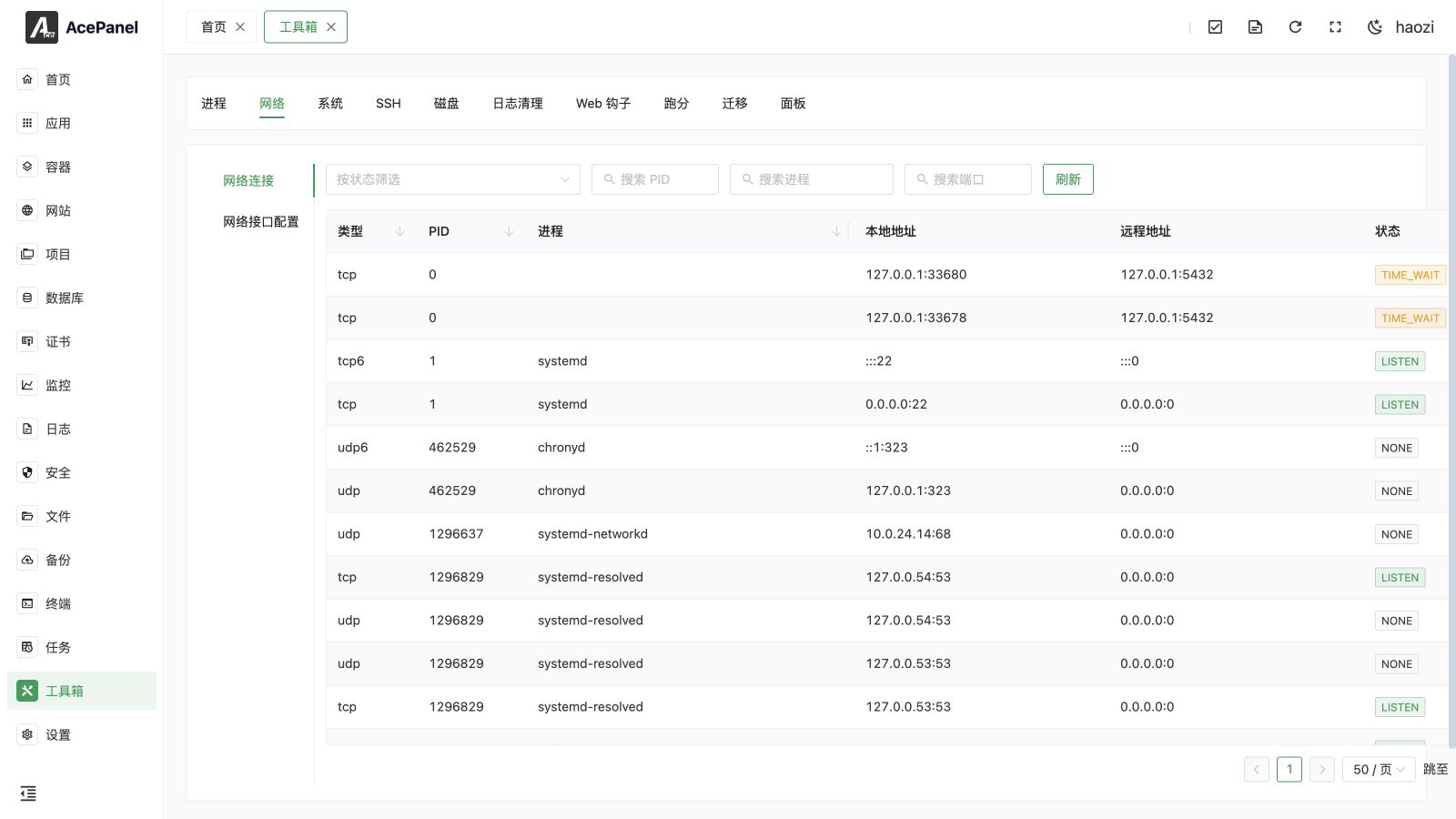
网络工具包含只读的连接查看器和带安全保护的网卡配置。进入 工具箱 > 网络。
网络连接
连接列表显示当前 TCP、TCP6、UDP 和 UDP6 套接字,包括本地地址、远程地址、状态、PID 和进程。可以按 PID、部分进程名、本地或远程端口搜索,组合状态筛选,排序受支持的列,刷新当前快照并调整每页数量。
常见状态包括 LISTEN、ESTABLISHED、TIME_WAIT、CLOSE_WAIT、SYN_SENT、SYN_RECV、FIN_WAIT1、FIN_WAIT2、LAST_ACK、CLOSING 和 NONE。 UDP 通常没有连接状态。进程在采样期间退出,或操作系统没有提供所有者信息时,PID 和进程可能为空。
连接列表不会终止套接字。需要查看进程详情或发送信号时,打开进程工具。
网卡配置
网卡区域显示检测到的配置管理器、网卡类型、MAC 地址、MTU 以及当前 IPv4、IPv6 地址。
AcePanel 可以安全编辑以下方式管理且满足要求的配置:
- NetworkManager;
- netplan;
- 通过 AcePanel 安全解析检查的 ifupdown 配置。
IPv4 和 IPv6 分开设置。每种地址族都可以选择自动或手动获取,并配置 CIDR 地址、默认网关、DNS 服务器以及是否接受自动分配的 DNS。 ifupdown 无法表达的自动 DNS 字段不会显示。
不支持的配置
AcePanel 无法可靠读取并按原样写回活动配置时,会显示 不支持,而不会尝试进行不安全的改写。例如:多个文件定义同一网卡、使用继承或基于 mapping 的 ifupdown 定义,以及 NetworkManager 网卡没有可编辑的活动连接配置。
此时应使用操作系统原生工具管理网卡,或先简化配置。不要使用猜测出的面板表单覆盖现有配置。
安全应用和自动回滚
修改主 IP、网关、路由来源或自动地址设置,可能立即中断面板和 SSH。操作前必须准备控制台或云厂商恢复通道。
应用修改后,AcePanel 会启动 30 秒确认倒计时:
- 检查面板、SSH、网关、DNS 和所需服务是否仍可访问。
- 在 30 秒内点击 保留修改,保存新配置。
- 点击 立即回滚,马上恢复旧配置。
- 倒计时结束前没有确认时,AcePanel 自动回滚。
自动回滚可以降低风险,但不能保证从所有驱动、路由、云厂商或操作系统故障中恢复。远程服务器应在维护窗口内测试。
验证
保留修改后,逐项检查:
- IPv4、IPv6 地址和 MTU 是否符合预期;
- 默认网关和路由表;
- 使用每个已配置 DNS 服务器进行解析;
- 从新连接访问面板和 SSH;
- 通过系统防火墙和云安全组访问入站服务;
- 软件包管理器、备份、邮件和监控所需的出站连接。
故障排查
- 显示不支持: 检查页面指出的配置管理器源文件;只有理解影响时,才移除多文件、继承或 mapping 等歧义结构。
- 修改被回滚: 找出导致连接中断的地址、网关、DNS 或 DHCP 条件后再重试。
- 面板可访问但服务不可用: 检查服务绑定地址,并核对两种地址族的安全规则。
- 旧地址仍然存在: 刷新网卡列表并检查原生网络管理器;内核临时地址和持久配置是不同状态。