
磁盘
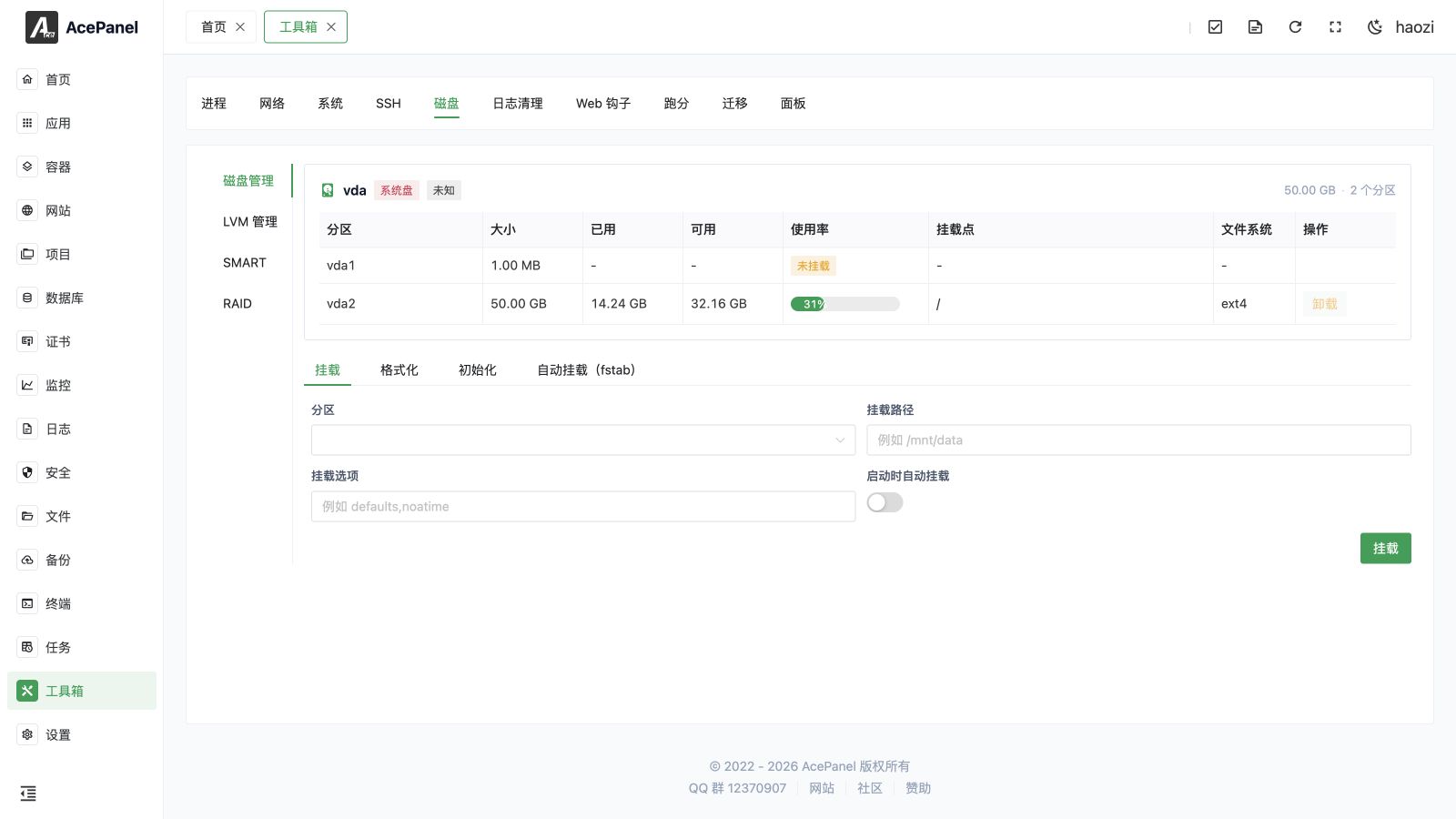
磁盘页面提供磁盘分区管理、LVM 逻辑卷管理、SMART 磁盘健康状态以及 RAID 阵列状态等功能。
磁盘管理
磁盘信息
页面顶部显示每个磁盘的基本信息:
- 磁盘名:如 vda、sda
- 磁盘类型:SSD,或大写显示的磁盘型号
- 大小:磁盘总容量
- 分区数:分区数量
承载根(/)分区的磁盘会标记 系统盘 标签,无法初始化或卸载其分区。
系统盘保护可以避免常见误操作,但不代表其他磁盘可以随意处置。执行破坏性操作前,请根据型号、序列号、容量、分区和挂载用途确认目标设备。
分区列表
每块磁盘都会显示其分区信息:
| 列 | 说明 |
|---|---|
| 分区名称 | 分区设备名称,如 vda1、vda2 |
| 大小 | 分区容量 |
| 已用 | 已用空间 |
| 可用 | 可用空间 |
| 使用率 | 使用百分比 |
| 挂载点 | 挂载目录,如 /、/data |
| 文件系统 | 文件系统类型,如 ext4、xfs |
| 操作 | 卸载等操作 |
挂载分区
将未挂载的分区挂载到指定目录:
- 分区:选择要挂载的分区
- 挂载路径:挂载目录,如
/mnt/data - 挂载选项:挂载参数,如
defaults,noatime - 开机自动挂载:是否写入 fstab 以便开机自动挂载
格式化分区
警告
格式化将清除分区上的所有数据!
- 分区:选择要格式化的分区
- 文件系统类型:ext4、ext3、xfs 或 btrfs
初始化磁盘
警告
初始化将删除磁盘上的所有分区和数据!
将整块磁盘初始化为单个分区:
- 磁盘:选择要初始化的磁盘
- 文件系统类型:ext4、ext3、xfs 或 btrfs
格式化或初始化后,请检查分区表、文件系统类型、挂载点、所有权和可用空间,并通过重启验证预期的 fstab 条目能够正常挂载。
开机自动挂载配置(fstab)
显示 /etc/fstab 中的挂载配置:
- 设备:设备名称或 UUID
- 挂载点:挂载目录
- 文件系统:文件系统类型
- 选项:挂载选项
- 操作:移除配置
LVM 管理
LVM(逻辑卷管理器)提供灵活的磁盘空间管理,支持动态调整分区大小。
物理卷(PV)
物理卷是 LVM 的基础,通常是一个磁盘分区或整块磁盘。
请按照 PV → VG → LV → 文件系统 → 挂载 的依赖顺序创建,并按相反顺序删除。已经加入 VG 的 PV、包含 LV 的 VG,或已挂载、正在使用的 LV,都必须先与依赖层解除关系。
创建物理卷:
- 选择设备(未使用的分区或磁盘)
- 点击 创建物理卷
卷组(VG)
卷组由一个或多个物理卷组成,相当于一个存储池的概念。
创建卷组:
- 输入卷组名称
- 选择要添加的物理卷
- 点击 创建卷组
逻辑卷(LV)
逻辑卷从卷组中分配空间,相当于传统的分区。
创建逻辑卷:
- 输入逻辑卷名称
- 选择卷组
- 设置大小(GB)
- 点击 创建逻辑卷
扩展逻辑卷
动态扩展逻辑卷的大小:
- 选择要扩展的逻辑卷
- 输入扩展大小(GB)
- 勾选 自动调整文件系统大小(推荐)
- 点击 扩展逻辑卷
提示
LVM 的优势在于逻辑卷可以在线扩展,无需卸载分区或重启系统。
启用 自动扩容文件系统 后,系统会在扩展 LV 后同步扩展受支持的文件系统。如果关闭该选项或文件系统不受支持,LV 容量可能已经增加,但已挂载文件系统仍显示旧容量。扩容后请同时检查 LVM 容量和 df 输出。
破坏性磁盘操作
格式化、磁盘初始化、删除 PV/VG/LV 以及部分 RAID 操作可能永久销毁数据。请保留经过验证的备份和带外控制台。对话框显示成功只表示命令已经执行;之后仍需检查文件系统、挂载、数据和启动行为。
SMART
SMART 选项卡显示支持 S.M.A.R.T. 的磁盘的健康信息。
提示
SMART 依赖 smartctl。如果尚未安装,选项卡会提示你先安装 smartmontools(例如 apt install smartmontools 或 dnf install smartmontools)。
选择一块磁盘可在两个选项卡中查看其详细信息:
- 基本信息:当前温度、健康状态(PASSED / FAILED),以及型号、序列号、固件、容量、接口、转速和通电时间等设备详情。
- SMART 属性:完整的属性表。对于 ATA/SATA 磁盘,会列出 ID、属性、值、最差值、阈值、原始值和状态;对于 NVMe 磁盘,会列出健康信息日志(如已用百分比、可用备用空间、读写数据单元数以及介质错误)。
RAID
RAID 选项卡会自动检测并显示 RAID 阵列的状态。支持以下控制器类型:
- Linux 软件 RAID(mdadm)
- MegaRAID(LSI/Broadcom),通过
storcli - HP Smart Array,通过
ssacli - Adaptec,通过
arcconf
对于每个阵列,会显示 RAID 级别、大小、条带大小、状态、活动/总设备数以及重建进度(重建时),并附带物理磁盘列表。对于硬件控制器,还会显示控制器型号、序列号、固件和缓存大小。
提示
检测硬件 RAID 需要安装相应厂商的 CLI 工具。如果未检测到 RAID 配置,选项卡会进行相应提示。