
通用项目
通用项目用于部署任意类型的可执行程序,不限于特定编程语言。
项目类型
项目 页面按类型分为多个选项卡:通用、Go、Java、Node.js、PHP、Python 和 .NET。它们生成的都是同一种由 systemd 管理的服务,区别仅在于创建对话框。
对于特定语言的选项卡,创建对话框会增加运行环境 版本 选择器(来自 应用 > 运行环境 中已安装的运行环境);适用时还会提供 框架 预设。选择版本和框架后,会自动以锁定版本的可执行文件填充 启动命令(例如 go1.24 run main.go 或 php8.3 artisan octane:start),你仍可在创建前进行修改。请参阅 Go、Java、Node.js、PHP、Python 和 .NET 项目的专门页面。
通用 类型没有版本或框架辅助:你需要自己输入 启动命令,因此它可以运行任意可执行程序。
适用场景
- Rust 应用
- C/C++ 应用
- Shell 脚本
- 其他编译型语言应用
- 自定义启动脚本
工作原理
每个项目都作为 systemd 服务进行管理。创建项目时,AcePanel 会在 /etc/systemd/system/<name>.service 生成一个单元文件(Type=simple),因此启动、停止、重启、重载、开机自启和日志收集都由 systemd 处理。
由于 systemd 直接运行启动命令(而非通过 shell),该命令 不 支持 cd、&&、管道或内联环境变量前缀等 shell 特性。请改用专门的 工作目录 和 环境变量 字段(见下文)。
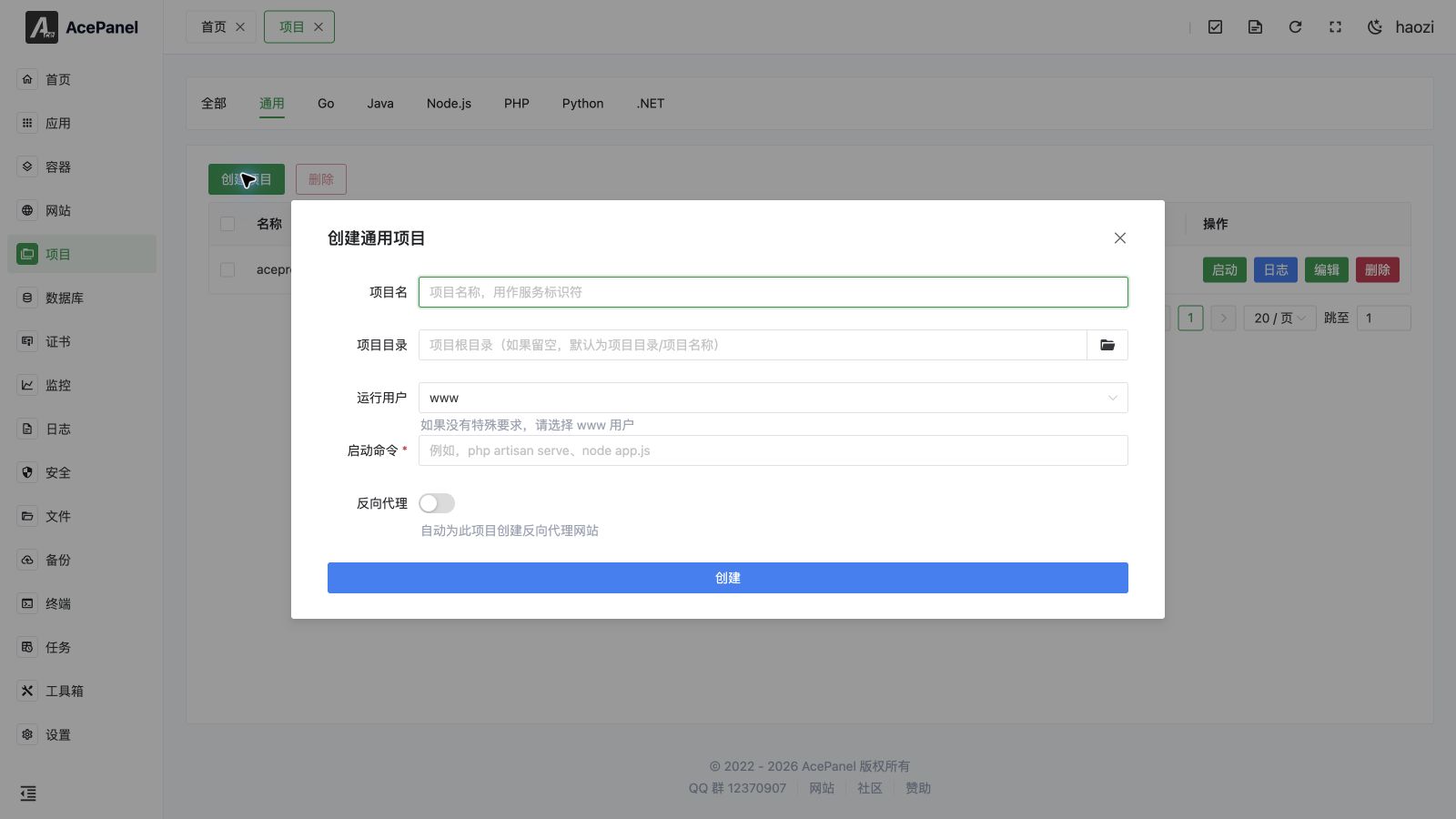
创建通用项目
- 进入 项目 页面
- 点击 创建项目
- 填写配置:
- 项目名称:项目标识,同时用作 systemd 服务名称
- 项目目录:项目根目录(若留空,则默认为项目目录设置加上项目名称)
- 运行用户:服务运行所用的用户(默认为
www) - 启动命令:启动程序的命令
- 按需开启 反向代理,为该项目自动创建一个反向代理网站
开启 反向代理 时,你还必须提供一个或多个 域名 以及程序监听的 项目端口;AcePanel 会在创建项目之前创建该代理网站(监听 80 端口,转发至 http://127.0.0.1:<port>)。
管理项目
创建后,项目会出现在其类型选项卡的列表中。列表会显示每个项目的 状态(运行中、已停止、失败或未激活)、类型、目录 以及 开机自启 开关。对于每一行,你可以:
- 启动 / 停止 服务(按钮会反映当前状态)
- 重启 和 重载 —— 仅在项目运行时显示
- 查看实时 日志(由
systemd收集的标准输出 / 错误) - 编辑 项目(打开 高级设置 中描述的选项卡)
- 删除 项目 —— 需等待带有 5 秒倒计时的确认对话框结束后才能确认该操作
- 切换 开机自启 以启用或禁用开机时启动服务
你还可以通过行复选框选择多个项目,并使用列表顶部的 删除 按钮批量移除它们(同样有 5 秒倒计时保护)。点击项目的 目录 会在该路径打开文件管理器。
启动命令示例
Rust 应用
# 运行编译好的二进制文件
./myapp

# 带参数运行
./myapp --config config.toml --port 8080
Shell 脚本
# 运行脚本
/bin/bash start.sh

# 或直接运行(需要 shebang 和执行权限)
./start.sh
自定义启动脚本
创建 start.sh:
#!/bin/bash
cd /opt/ace/projects/myapp
export ENV=production
./myapp启动命令:/bin/bash start.sh
环境变量
启动命令由 systemd 直接执行,而非通过 shell,因此像 ENV=production ./myapp 这样的内联前缀 不 起作用。
要设置环境变量,请编辑项目并在 运行设置 → 环境变量 中添加,每条一个键值对。 AcePanel 写入 systemd 单元时会为该值添加引号,因此空格和受支持的特殊字符可以正确保留。除非引号本身属于该值,否则不要自行在值两侧添加 Shell 引号。
工作目录
项目在 工作目录 中运行。若留空,则默认为项目目录。启动命令中的相对路径会相对于该目录解析。
由于启动命令不通过 shell 运行,你无法使用 cd 切换目录。要从子目录运行可执行文件,请相应地设置 工作目录(或在启动命令中使用绝对路径):
/opt/ace/projects/myapp/bin/myapp权限设置
确保可执行文件有执行权限:
chmod +x myapp
chmod +x start.sh
运行用户
默认使用 www 用户运行项目。如果程序需要特殊权限,可以选择其他用户。
注意
使用 root 用户运行可能带来安全风险,请谨慎选择。
日志输出
程序的标准输出(stdout)和标准错误(stderr)会被记录到日志中,可以在项目管理页面查看。
建议程序将日志输出到标准输出,而非写入文件,便于统一管理。
在 运行设置 中,标准输出 和 标准错误 默认为 journal,也可设置为 syslog、kmsg、null,或以追加/截断方式写入文件。
高级设置
编辑项目会打开一些额外的选项卡,它们直接对应 systemd 指令:
- 运行设置:启动前 / 启动后 / 停止 / 重载命令,重启策略(
no、always、on-failure、on-abnormal、on-abort、on-success),重启间隔,最大重启次数,启动/停止超时,以及环境变量。 - 依赖关系:通过
Requires(强)、Wants(弱)、After和Before控制启动顺序。 - 资源限制:内存限制(MB)和 CPU 配额(例如
50%表示半个核心,200%表示两个核心)。 - 安全设置:
NoNewPrivileges、保护/tmp、保护/home、ProtectSystem(true/full/strict),以及读写 / 只读路径白名单。
信号处理
项目停止时会发送 SIGTERM 信号,程序应正确处理该信号以实现优雅关闭:
// Rust 示例
use signal_hook::{consts::SIGTERM, iterator::Signals};

fn main() {
    let mut signals = Signals::new(&[SIGTERM]).unwrap();
    // 处理 SIGTERM 信号
}// C 示例
#include <signal.h>
void handle_sigterm(int sig) {
// 清理资源
exit(0);
}
int main() {
signal(SIGTERM, handle_sigterm);
// ...
}