
安全设置
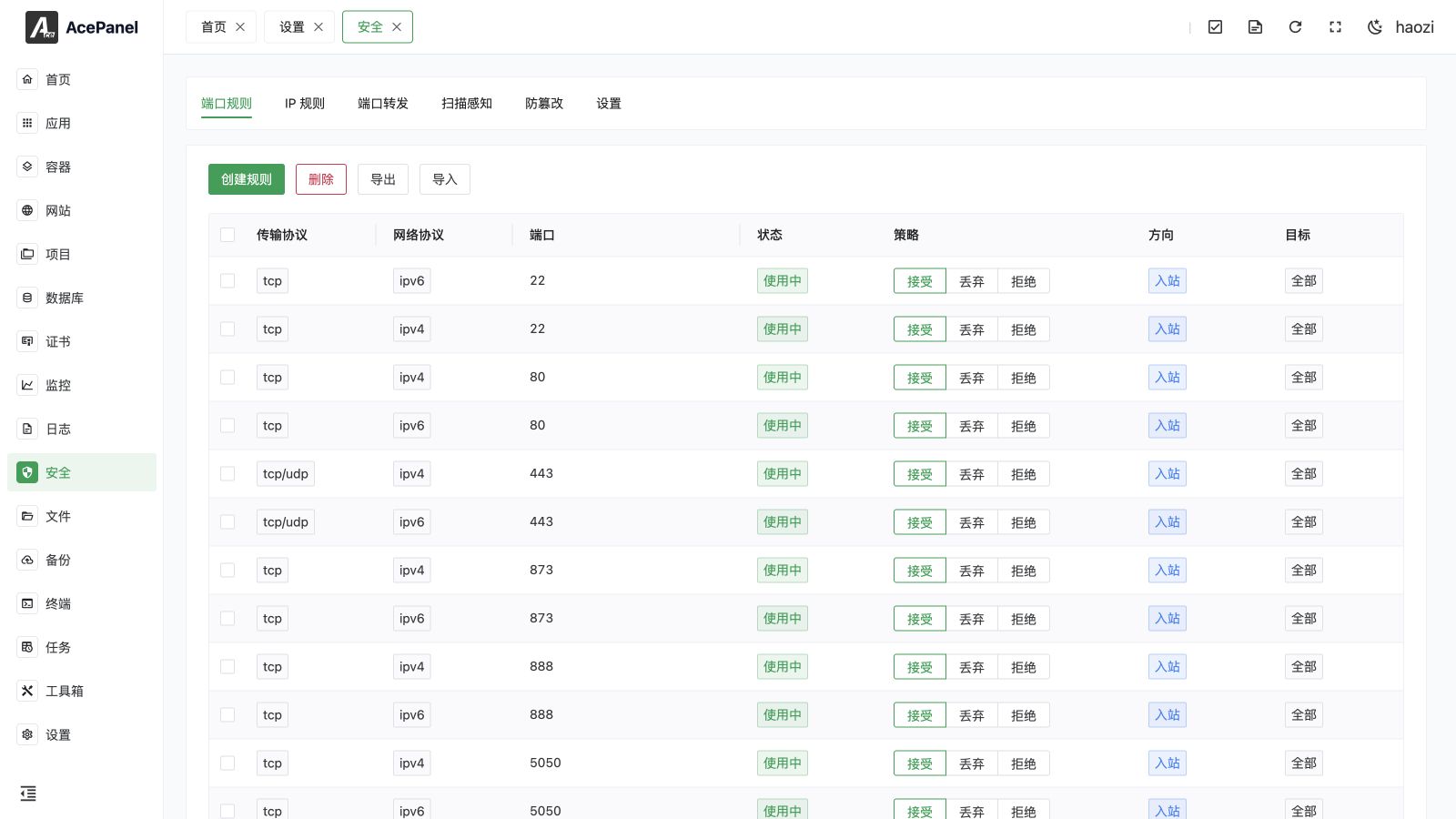
安全设置页面用于配置面板的安全相关选项,保护面板免受未授权访问。
登录超时
设置登录会话的有效时间,单位为分钟。超过该时间未操作将自动退出登录,需要重新认证。
该值必须介于 10 到 43200 分钟之间。推荐值为 120 分钟。
访问入口
设置面板的访问路径。设置访问入口后需要通过 https://IP:端口/入口路径 才能访问。
例如设置为 /admin,则访问地址变为 https://IP:端口/admin。
这是一个简单但有效的安全措施,可以防止面板被扫描器发现。
如果将此字段留空并保存,它会自动重置为 /,这将禁用自定义入口(不推荐)。
入口错误页
当访问错误的入口路径时返回的 HTTP 状态码:
- 418 I'm a teapot:返回一个有趣的错误码与错误页
- Nginx 404:返回 Nginx 同款 404 页面
- 关闭连接:直接关闭连接不返回任何内容
登录验证码
启用后,登录连续失败 3 次将需要输入验证码,以防止暴力破解攻击。
请求 IP 头
当面板部署在反向代理(如 Nginx、CDN)后面时,需要设置正确的 IP 头才能获取真实的客户端 IP。
常用值:
X-Real-IP:Nginx 默认使用X-Forwarded-For:标准代理头CF-Connecting-IP:Cloudflare 使用
绑定域名
限制只能通过指定域名访问面板。添加域名后,通过 IP 或其他域名将无法访问。
适用于:
- 提高安全性
- 配合 SSL 证书使用
绑定 IP
限制只能从指定 IP 地址访问面板。可以添加多个 IP 地址。
适用于:
- 固定办公网络
- 跳板机访问
注意
绑定 IP 前请确保你的 IP 地址是固定的,否则可能导致无法访问面板。
绑定 UA
限制只能使用指定 User-Agent 的浏览器访问面板。
这是一个高级安全选项,可以配合自定义浏览器插件使用。
离线模式
开启后面板将不会连接外部网络,包括:
- 检查更新
- 下载应用
- 同步缓存数据
适用于内网环境或有严格网络限制的场景。
自动更新
开启后面板会每日自动检查并安装更新。建议保持开启以获取最新的安全修复。
面板 HTTPS
为面板启用 HTTPS 加密访问:
- 禁用:使用 HTTP 访问
- ACME(自动):每天自动申请并续期 Let's Encrypt 证书,需要面板可通过公网 IP 访问
- 自签名:自动生成自签名证书(浏览器会显示警告),并在过期前自动续期
- 自定义证书:使用自己的 SSL 证书
选择自定义证书后,可通过使用现有证书从证书管理中复制证书及其私钥,也可手动填写两个文本框:
- 证书:粘贴完整的证书链(PEM 格式)
- 私钥:粘贴匹配的私钥(PEM 格式)
保存时会对两个字段进行校验;无效的证书或私钥会被拒绝,设置不会生效。
选择 ACME(自动) 或 自签名 时,保存按钮旁会出现 刷新证书 / 重新生成证书 按钮,可手动重新签发证书。重新签发后,页面会在几秒后自动刷新。
面板绑定域名后,可以使用该域名申请 ACME 证书。申请前请确认 DNS 和所需验证路径均指向此服务器。
注意
当 HTTPS 模式或面板公网 IP 存在未保存的更改时,刷新证书 / 重新生成证书 按钮会保持禁用状态。请先保存更改,然后再点击该按钮重新签发证书。
推荐
生产环境建议启用 HTTPS,保护登录凭据和敏感数据的传输安全。
面板公网 IP
配置面板的公网 IP 地址,目前主要用于向 Let's Encrypt 申请 IP 证书。
支持 IPv4 和 IPv6 地址。
仅当 面板 HTTPS 设置为 ACME(自动) 时才会显示此字段。可以添加多个地址。
保存更改
点击 保存 以应用安全设置。
更改影响面板对外提供服务方式的选项时(例如访问入口、入口错误页面、登录验证码、请求 IP 头、绑定域名 / IP / UA、登录超时或 HTTPS 配置),需要重启面板。当需要重启时,面板会自动重启,页面会在约 5 秒后跳转到新地址。
注意
后台任务运行期间无法保存安全设置。如果有任务正在进行,请等待其完成后再试。