
原生应用
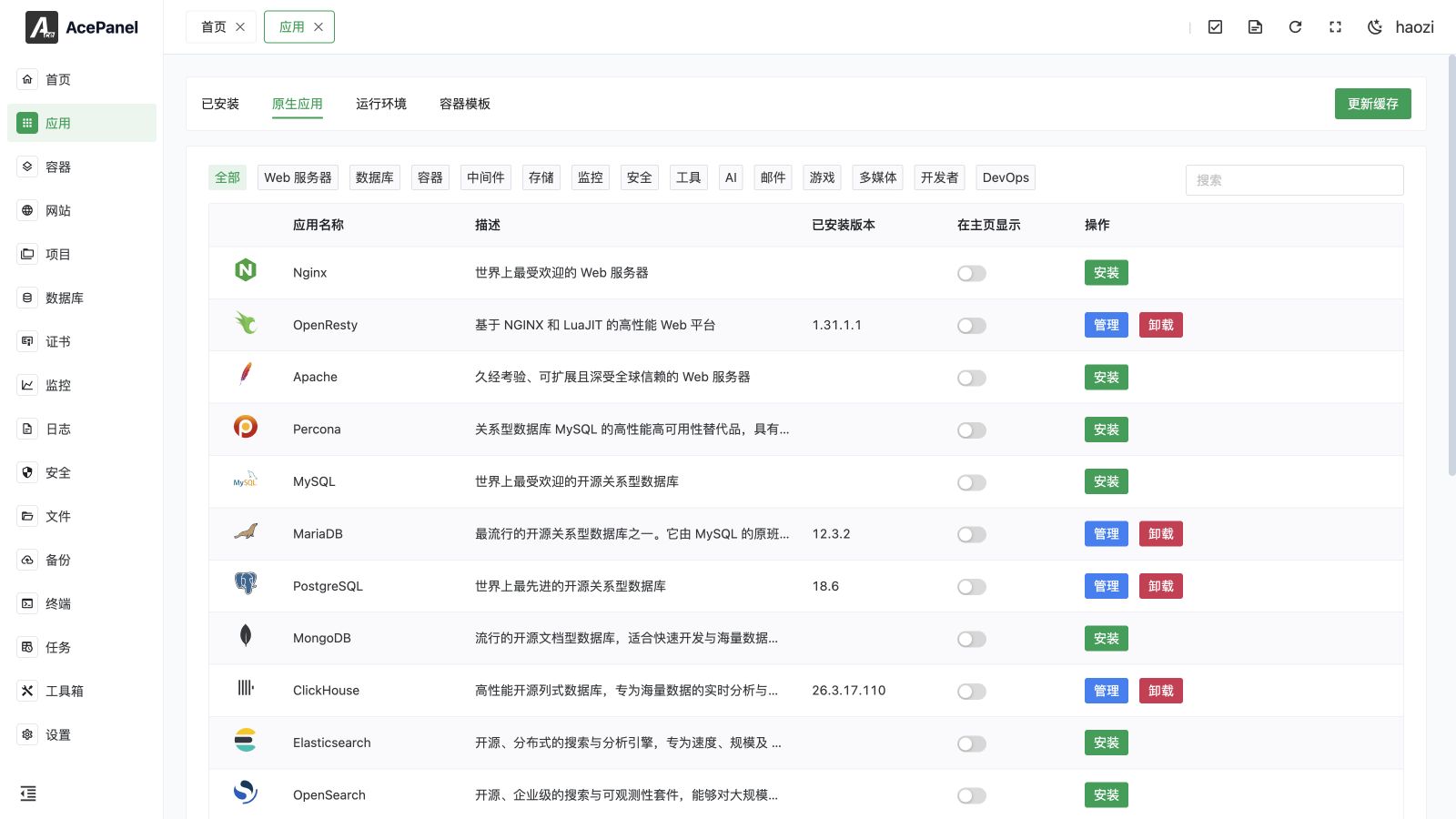
原生应用是直接安装在系统上的软件,相比容器化部署具有更好的性能和更低的资源占用。
应用列表
进入 应用 页面并切换到 原生应用 选项卡,即可查看原生应用列表。可以通过顶部的分类标签筛选不同类型的应用,或使用右侧的搜索框按名称或描述进行搜索。
列表中显示以下信息:
- 应用名称:软件名称
- 描述:软件的简要说明
- 已安装版本:当前安装的版本号(未安装则为空)
- 首页显示:是否在面板首页的快捷应用区域显示
- 操作:安装、更新、管理或卸载
安装应用
点击应用右侧的 安装 按钮,会弹出安装对话框:
选择渠道
部分应用提供多个版本渠道,点击下拉框选择需要的版本系列:
选择版本
选择渠道后,系统会自动填入该渠道的最新版本号:
如果所选渠道提供了发布说明,版本字段下方会出现 更新日志 区域,展示该渠道的更新内容。版本字段本身是只读的,始终反映所选渠道的最新可用版本。
部分应用还提供 预执行脚本 和 自定义编译参数 字段。预执行脚本会在安装程序运行前执行,可用于准备软件源、依赖或环境;自定义编译参数会传递给支持源码编译定制的应用。
提交前请仔细检查这两个字段:它们会以安装权限执行,错误内容可能修改应用目录之外的系统文件。普通安装请留空。
点击 安装 提交后台任务,并在 任务 > 面板任务 中查看日志。
管理应用
已安装的应用会显示 管理 按钮,点击进入应用管理页面。
运行状态
管理页面首先显示应用的运行状态:
页面提供以下操作:
- 启动:启动已停止的服务
- 停止:停止正在运行的服务
- 重启:重启服务(会中断现有连接)
- 重载:重新加载配置而不中断连接(推荐;仅支持该操作的应用会显示)
右上角的 开机自启 开关控制服务是否随系统启动。
修改配置
点击 修改配置 选项卡,可以直接编辑应用配置文件:
注意
修改配置文件前请确保了解每个参数的含义,错误的配置可能导致服务无法启动。
参数调优
提供参数调优标签页的应用允许通过表单修改常用选项,无需直接编辑原始配置文件。 Apache 提供连接与超时设置、KeepAlive 和 MPM 工作进程设置。
如果提供生成推荐配置功能,请输入分配给该服务的内存、CPU 数量、磁盘类型,以及该应用特有的使用场景或连接数限制。弹窗会读取服务器的硬件信息作为初始值,并将推荐值填入表单。检查后请手动点击保存;生成推荐配置不会直接应用设置。请为同一主机上运行的其他服务预留资源。
数据库应用还提供专门的性能与维护工具。
日志查看
点击 运行日志 或 错误日志 标签,可以查看应用的日志,便于排查问题。
更新应用
当有新版本可用时,列表中应用旁边会出现 更新 按钮。点击后会弹出确认对话框,显示目标版本号。请注意,更新可能会将相关配置重置为默认状态。确认后,更新会在后台运行,可以在 任务 页面跟踪其进度。
卸载应用
点击 卸载 按钮可以卸载应用。会弹出一个带有 5 秒倒计时的确认对话框。卸载前请确保:
- 没有网站或项目依赖该应用
- 已备份重要的配置文件和数据
警告
卸载数据库类应用(如 MySQL、PostgreSQL)会删除所有数据库数据,请务必提前备份!
警告
卸载、重新安装或切换 Web 服务器前,请备份网站配置。切换服务器时,AcePanel 可为所选服务器重建网站通用设置,但不会迁移服务器专属的重写规则、自定义配置、限流和真实 IP 设置。参见切换 Web 服务器。
主页快捷方式
启用 首页显示 开关后,应用会出现在面板首页的 快捷应用 区域,方便快速进入管理页面。