
Java 项目
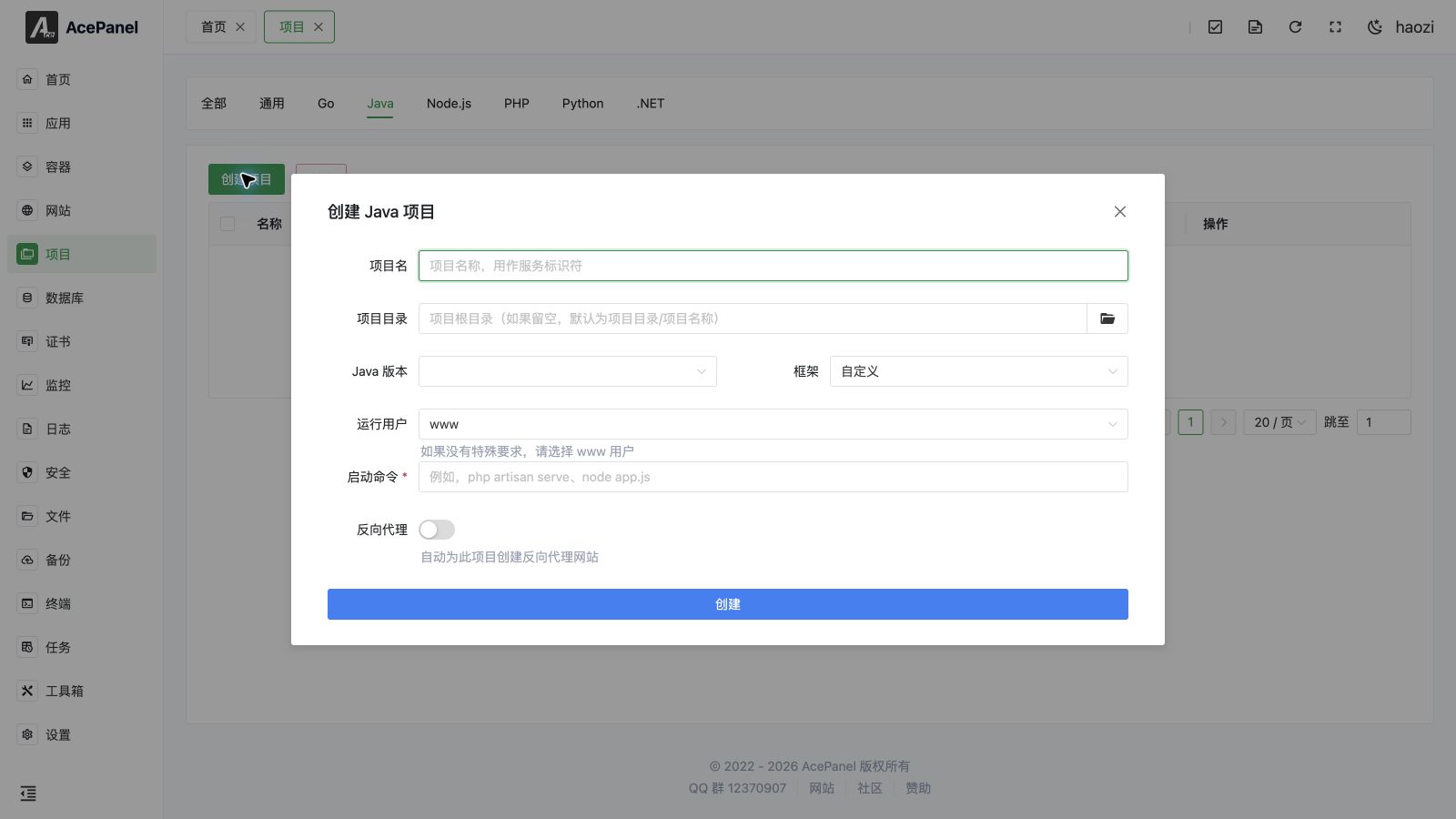
Java 项目用于部署 Spring Boot、Tomcat 等 Java 应用。
前置要求
- 安装 Java 运行环境:应用 > 运行环境 > Java(使用适合生产环境的 Amazon Corretto OpenJDK 发行版)
- 打包好的 JAR 文件或 WAR 文件
部署 Spring Boot 应用
打包项目
# Maven
mvn clean package -DskipTests

# Gradle
./gradlew build -x test
上传并部署
- 将 JAR 文件上传到服务器(例如
/opt/ace/projects/myapp/app.jar) - 进入项目页面,打开 Java 选项卡,点击创建项目
- 填写配置:
- 项目名称:
myapp(用作服务标识符) - 项目目录:留空则默认为
/opt/ace/projects/<项目名称>,或选择一个目录 - Java 版本:选择已安装的 JDK 版本(启动命令使用
java<版本>生成,例如java21) - 框架:选择预设(Spring Boot (JAR)、Spring Boot (WAR)、Quarkus、Micronaut、Vert.x、Dropwizard)以自动填充启动命令,或保持自定义手动输入
- 运行用户:默认为
www(也可以选择root/nobody或输入自定义用户) - 启动命令:根据上述选项自动填充,可编辑(例如
java21 -jar app.jar)
- 项目名称:
- 启用反向代理并填写域名和项目端口,自动创建反向代理网站供外部访问
框架预设
选择框架会将 java<版本> 与预设的参数组合,自动填充启动命令。选择自定义会将命令留空,以便你自行编写。可用的预设如下:
| 框架 | 生成的命令(使用 java21) |
|---|---|
| 自定义 | (留空,手动输入) |
| Spring Boot (JAR) | java21 -jar app.jar |
| Spring Boot (WAR) | java21 -jar app.war |
| Quarkus | java21 -jar quarkus-run.jar |
| Micronaut | java21 -jar app.jar |
| Vert.x | java21 -jar app.jar |
| Dropwizard | java21 server config.yml |
生成的命令只是一个起点。将构件重命名为与你的构建输出一致(例如 myapp-1.0.0.jar),并在保存前追加所需的 JVM 参数或应用参数。
启动命令示例
# 基本启动
java21 -jar app.jar

# 指定配置文件
java21 -jar app.jar --spring.profiles.active=prod

# 设置 JVM 参数
java21 -Xms512m -Xmx1024m -jar app.jar

# 指定端口
java21 -jar app.jar --server.port=8080
JVM 参数建议
# 生产环境推荐配置
java21 \
  -Xms512m \
  -Xmx1024m \
  -XX:+UseG1GC \
  -XX:MaxGCPauseMillis=200 \
  -jar app.jar
常用参数说明:
| 参数 | 说明 |
|---|---|
-Xms | 初始堆内存大小 |
-Xmx | 最大堆内存大小 |
-XX:+UseG1GC | 使用 G1 垃圾收集器 |
-XX:MaxGCPauseMillis | 最大 GC 停顿时间 |
多版本 JDK
AcePanel 支持并行安装多个 JDK 版本,二进制文件位于 /opt/ace/server/java/{version}/bin/ 下。每个已安装的版本都会提供一个 java{version} 命令(例如 java21),以便将项目固定到特定的 JDK。
在某个 Java 运行环境的管理页面,点击设为 CLI 默认版本,可将该版本的 java、javac、jar 和 jshell 二进制文件软链接到 /usr/local/bin,使其成为默认的无版本号命令。
管理项目
创建后,每个项目都会在项目页面显示为一行(可通过 Java 选项卡筛选),展示其名称、类型、运行状态(运行中 / 已停止 / 失败)、自启动状态和目录。每行可执行以下操作:
- 启动 / 停止:立即启动或停止服务
- 重启:重启正在运行的服务(仅在运行时显示)
- 重载:在不完全重启的情况下重载正在运行的服务(仅在运行时显示)
- 日志:打开服务的实时日志查看器
- 自启动:切换服务是否在开机时自动启动
- 编辑:打开项目编辑器(见下文)
- 删除:移除项目及其 systemd 单元;此操作需要 5 秒确认
你也可以选择多个项目,使用顶部的删除按钮进行批量删除(同样需要 5 秒确认)。
编辑项目
编辑对话框将 systemd 单元设置组织成多个选项卡:
- 基本设置:项目名称、描述、项目目录、工作目录和运行用户
- 运行设置:启动命令、启动前 / 启动后 / 停止 / 重载命令、重启策略、重启间隔、最大重启次数、启动/停止超时、标准输出 / 标准错误目标(
journal、syslog、kmsg、null或文件)以及环境变量 - 依赖:systemd 排序和依赖指令(
Requires、Wants、After、Before),例如mysqld.service、redis.service - 资源限制:内存限制(MB,
0表示不限制)和 CPU 配额(例如50%、200%) - 安全设置:
NoNewPrivileges、ProtectHome、ProtectSystem、/tmp保护以及读写 / 只读路径列表
保存后会更新 /etc/systemd/system/<project name>.service 下的 systemd 单元并重新加载。 Java 项目包含 SuccessExitStatus=143,因此由 SIGTERM 触发的正常停止不会被报告为应用故障。
更新项目时,AcePanel 会保留在编辑器中配置的自定义 systemd 设置。从其他服务器迁移项目后,请检查最终生效的单元配置,因为 AcePanel 会按照目标服务器重写项目目录和运行时命令。
进程管理
AcePanel 使用 systemd 管理 Java 进程,自动处理:
- 进程崩溃时自动重启(按照配置的重启策略)
- 开机时自动启动(启用自启动时)
- 日志记录
配置文件
Spring Boot 配置文件 application.yml 示例:
server:
  port: 8080

spring:
  datasource:
    url: jdbc:mysql://localhost:3306/mydb
    username: root
    password: your_password
常见问题
内存不足
增加 JVM 堆内存:
java21 -Xms1g -Xmx2g -jar app.jar端口冲突
修改启动端口:
java21 -jar app.jar --server.port=8081启动慢
检查是否存在外部依赖连接超时,或将 JIT 编译限制到第一层以加快启动速度:
java21 -XX:TieredStopAtLevel=1 -jar app.jar避免使用过时的
-noverify标志。它已被弃用,在 AcePanel 安装的现代 Corretto 构建(例如 Corretto 21)上会打印警告。如果需要更快的冷启动,优先考虑应用类数据共享(-XX:+AutoCreateSharedArchive -XX:SharedArchiveFile=app.jsa)。