
Java 專案
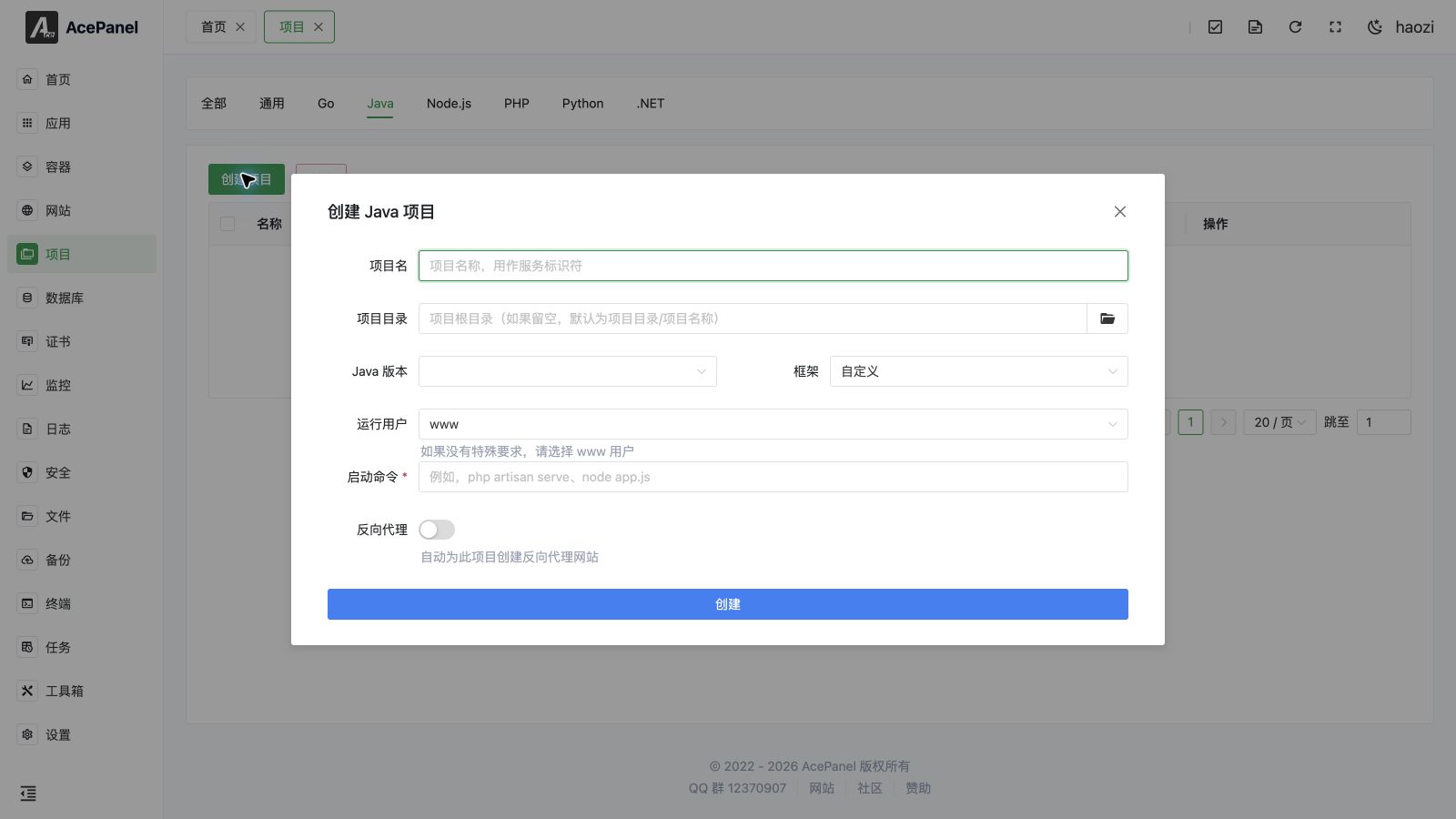
Java 專案用於部署 Spring Boot、Tomcat 等 Java 應用。
前置要求
- 安裝 Java 執行環境:應用 > 執行環境 > Java(使用適合正式環境的 Amazon Corretto OpenJDK 發行版)
- 打包好的 JAR 檔案或 WAR 檔案
部署 Spring Boot 應用
打包專案
# Maven
mvn clean package -DskipTests

# Gradle
./gradlew build -x test
上傳並部署
- 將 JAR 檔案上傳到伺服器(例如
/opt/ace/projects/myapp/app.jar) - 前往 專案 頁面,開啟 Java 分頁,然後點選 建立專案
- 填寫設定:
- 專案名稱:
myapp(作為服務識別碼使用) - 專案目錄:留空則預設為
/opt/ace/projects/<專案名稱>,或選擇一個目錄 - Java 版本:選擇已安裝的 JDK 版本(啟動指令會以
java<version>產生,例如java21) - 框架:選擇預設範本(Spring Boot (JAR)、Spring Boot (WAR)、Quarkus、Micronaut、Vert.x、Dropwizard)以自動填入啟動指令,或保留 自訂 手動輸入
- 執行使用者:預設為
www(也可選擇root/nobody或輸入自訂使用者) - 啟動指令:根據上述選項自動填入,可自行編輯(例如
java21 -jar app.jar)
- 專案名稱:
- 啟用 反向代理 並填寫 網域 與 專案連接埠,即可自動建立反向代理網站供外部存取
框架預設範本
選擇 框架 會將 java<version> 與該範本的參數組合,自動填入 啟動指令。選擇 自訂 則會留空指令,讓你自行撰寫。可用的預設範本如下:
| 框架 | 產生的指令(以 java21 為例) |
|---|---|
| 自訂 | (留空,手動輸入) |
| Spring Boot (JAR) | java21 -jar app.jar |
| Spring Boot (WAR) | java21 -jar app.war |
| Quarkus | java21 -jar quarkus-run.jar |
| Micronaut | java21 -jar app.jar |
| Vert.x | java21 -jar app.jar |
| Dropwizard | java21 server config.yml |
產生的指令僅為起點。請將產物重新命名以符合你的建置輸出(例如 myapp-1.0.0.jar),並在儲存前附加所需的 JVM 參數或應用程式引數。
啟動指令範例
# Basic startup
java21 -jar app.jar

# Specify configuration file
java21 -jar app.jar --spring.profiles.active=prod

# Set JVM parameters
java21 -Xms512m -Xmx1024m -jar app.jar

# Specify port
java21 -jar app.jar --server.port=8080
JVM 參數建議
# 生產環境推薦配置
java21 \
  -Xms512m \
  -Xmx1024m \
  -XX:+UseG1GC \
  -XX:MaxGCPauseMillis=200 \
  -jar app.jar
常見參數說明:
| 參數 | 說明 |
|---|---|
-Xms | 初始堆積記憶體大小 |
-Xmx | 最大堆積記憶體大小 |
-XX:+UseG1GC | 使用 G1 垃圾收集器 |
-XX:MaxGCPauseMillis | 最大 GC 停頓時間 |
多版本 JDK
AcePanel 支援同時並存安裝多個 JDK 版本,其執行檔位於 /opt/ace/server/java/{version}/bin/。每個已安裝的版本都會提供一個 java{version} 指令(例如 java21),讓你能將專案固定使用特定的 JDK。
在某個 Java 執行環境的管理頁面,點選 設為 CLI 預設版本,即可將該版本的 java、javac、jar 與 jshell 執行檔以符號連結方式建立至 /usr/local/bin,使其成為預設的無版本指令。
管理專案
建立後,每個專案都會以一列的形式顯示在 專案 頁面(以 Java 分頁篩選),顯示其名稱、類型、執行狀態(執行中/已停止/失敗)、開機自啟狀態與目錄。每一列可使用以下操作:
- 啟動 / 停止:立即啟動或停止服務
- 重新啟動:重新啟動執行中的服務(僅在執行中時顯示)
- 重新載入:重新載入執行中的服務而無需完整重新啟動(僅在執行中時顯示)
- 日誌:開啟服務的即時日誌檢視器
- 開機自啟:切換服務是否在開機時自動啟動
- 編輯:開啟專案編輯器(見下文)
- 刪除:移除專案及其 systemd 單元;此操作需要 5 秒確認
你也可以選取多個專案,並使用上方的 刪除 按鈕進行批次刪除(同樣需要 5 秒確認)。
編輯專案
編輯 對話框將 systemd 單元設定組織為多個分頁:
- 基本設定:專案名稱、描述、專案目錄、工作目錄和執行使用者
- 執行設定:啟動指令、啟動前/啟動後/停止/重新載入指令、重啟策略、重啟間隔、最大重啟次數、啟動/停止逾時、標準輸出/標準錯誤目標(
journal、syslog、kmsg、null或檔案),以及環境變數 - 相依性:systemd 排序與相依性指令(
Requires、Wants、After、Before),例如mysqld.service、redis.service - 資源限制:記憶體限制(MB,
0表示不限制)和 CPU 配額(例如50%、200%) - 安全設定:
NoNewPrivileges、ProtectHome、ProtectSystem、/tmp保護,以及可讀寫/唯讀路徑清單
儲存後會更新 /etc/systemd/system/<project name>.service 下的 systemd 單元並重新載入。 Java 專案包含 SuccessExitStatus=143,因此由 SIGTERM 觸發的正常停止不會被報告為應用故障。
更新專案時,AcePanel 會保留在編輯器中配置的自定義 systemd 設定。從其他伺服器遷移專案後,請檢查最終生效的單元配置,因為 AcePanel 會按照目標伺服器重寫專案目錄和執行時命令。
行程管理
AcePanel 使用 systemd 管理 Java 行程,自動處理:
- 行程當機時自動重啟(依設定的重啟策略)
- 開機時自動啟動(啟用開機自啟時)
- 日誌記錄
配置檔案
Spring Boot 設定檔 application.yml 範例:
server:
  port: 8080

spring:
  datasource:
    url: jdbc:mysql://localhost:3306/mydb
    username: root
    password: your_password
常見問題
記憶體不足
增加 JVM 堆積記憶體:
java21 -Xms1g -Xmx2g -jar app.jar連接埠衝突
修改啟動連接埠:
java21 -jar app.jar --server.port=8081啟動慢
檢查是否有外部相依連線逾時,或將 JIT 編譯限制在第一層以加快啟動速度:
java21 -XX:TieredStopAtLevel=1 -jar app.jar請避免使用過時的
-noverify旗標。它已被棄用,並會在 AcePanel 所安裝的新版 Corretto 建置(例如 Corretto 21)上印出警告。如果你需要更快的冷啟動,建議使用應用程式類別資料共用(-XX:+AutoCreateSharedArchive -XX:SharedArchiveFile=app.jsa)。