
檔案
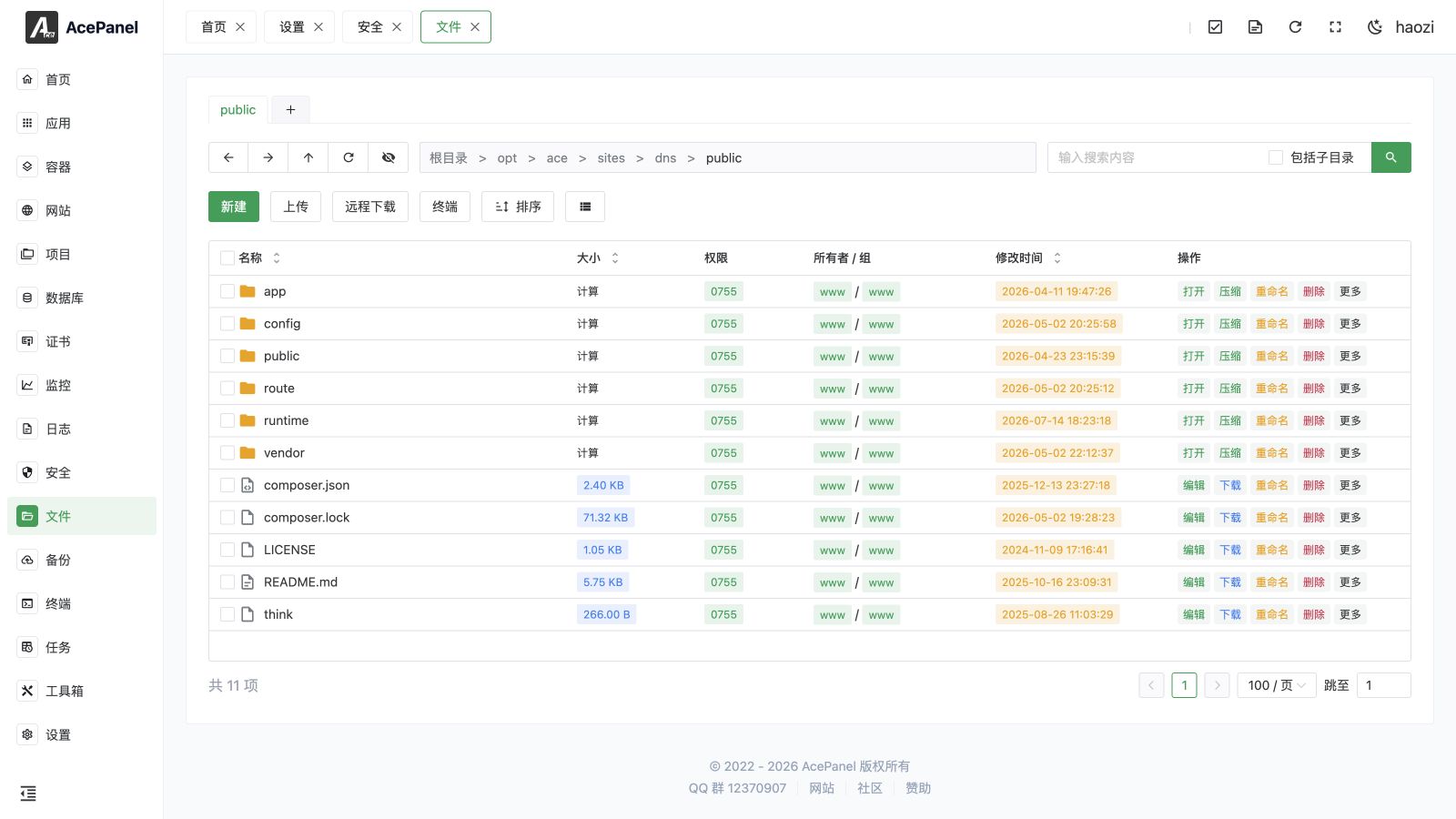
檔案模組提供了功能強大的圖形化檔案管理器。設計理念是盡可能還原 Windows 檔案總管的操作體驗,支援右鍵選單、拖放上傳、鍵盤快捷鍵等功能。
檔案管理器
核心特性
類 Windows 操作體驗
- 右鍵選單:在檔案或目錄上按右鍵彈出操作選單
- 拖放上傳:直接將本機檔案拖曳至瀏覽器視窗即可上傳
- 多選操作:支援 Ctrl+點選多選、Shift+點選範圍選取
- 快捷鍵支援:常用操作都有對應的快捷鍵
快捷鍵
| 快捷鍵 | 功能 |
|---|---|
Ctrl+C | 複製 |
Ctrl+X | 剪下 |
Ctrl+V | 貼上 |
Delete | 刪除選取項目 |
F2 | 重新命名選取項目(單選) |
Ctrl+A | 全選 |
Ctrl+T | 開啟新標籤頁 |
Ctrl+W | 關閉目前標籤頁 |
Enter | 開啟選取項目(單選) |
Backspace | 前往上層目錄 |
Escape | 清除目前選取 |
↑ ↓ | 在項目間移動選取 |
← → | 移動選取(僅格狀檢視) |
Home / End | 跳至第一個 / 最後一個項目 |
Shift + 方向鍵 / Home / End | 移動時擴展選取範圍 |
在 macOS 上,使用
Cmd取代Ctrl。當焦點位於輸入框內或檔案編輯器視窗開啟時,鍵盤快捷鍵會被忽略。
導覽
路徑導覽
網址列顯示完整的目前路徑,方便選取與複製。輸入路徑可直接前往;使用上層目錄按鈕可返回上一層。
快捷按鈕
- 上一頁:返回上一個瀏覽的目錄
- 前進:前進到下一個目錄
- 上層:返回上層目錄
- 重新整理:重新整理當前目錄
- 顯示/隱藏隱藏檔案:切換是否顯示點開頭檔案(如
.bashrc)
標籤頁
檔案管理器支援多個標籤頁,可以同時瀏覽多個目錄:
- 點選標籤列上的 + 按鈕(或按
Ctrl+T)開啟新標籤頁 - 點選標籤頁上的 ×(或按
Ctrl+W)關閉標籤頁,也可以透過中鍵點選關閉標籤頁 - 每個標籤頁保留各自的路徑與瀏覽紀錄
檔案列表
檔案列表顯示以下資訊:
| 欄位 | 說明 |
|---|---|
| 名稱 | 檔案或目錄名稱 |
| 大小 | 檔案大小,目錄顯示「計算」,點選後可計算 |
| 權限 | 檔案權限(如 0755) |
| 擁有者/群組 | 檔案擁有者與所屬群組 |
| 修改時間 | 最後修改時間 |
| 操作 | 開啟、壓縮、重新命名、刪除、更多 |
選擇檔案
選擇檔案後,頂部會顯示批次操作按鈕:
- 複製:複製選中的檔案
- 移動:移動選中的檔案
- 壓縮:壓縮選中的檔案
- 權限:修改權限
- 刪除:刪除選中的檔案
更多操作
點選檔案列的 更多 按鈕可顯示更多操作選項:
- 複製:複製檔案到其他目錄
- 移動:移動檔案到其他目錄
- 權限:修改檔案權限與擁有者
- 壓縮:壓縮檔案
- 解壓縮:解壓縮封存檔(僅壓縮檔案顯示)
- 複製路徑:複製檔案的完整路徑
- 終端機:在該目錄開啟終端機(僅目錄顯示)
- 屬性:檢視檔案詳細屬性
壓縮
壓縮一個或多個項目時,對話框允許編輯目標封存檔名稱並選擇壓縮 格式。副檔名會自動更新以符合所選格式。支援的格式:
| 格式 | 說明 |
|---|---|
.zip | ZIP 封存檔 |
.gz | Gzip |
.tar | 未壓縮的 tar 封存檔 |
.tar.gz | Gzip 壓縮的 tar |
.tgz | Gzip 壓縮的 tar(別名) |
.tar.bz2 | Bzip2 壓縮的 tar |
.tar.xz | XZ 壓縮的 tar |
.tar.zst | Zstandard 壓縮的 tar |
.7z | 7-Zip 封存檔 |
.gz、.xz、.bz2 和 .zst 也支援作為單一檔案壓縮格式。這些格式只壓縮一個檔案,不會建立多檔案封存;選擇多個項目或目錄時,請使用 tar.*、ZIP 或 7-Zip 格式。
壓縮與解壓縮會開啟任務佇列視窗,顯示即時狀態與日誌。壓縮彈出視窗會將選取項目顯示為可移除的標籤。可以最小化或關閉視窗,並在任務 > 面板任務中繼續查看這些任務;關閉視窗不會取消任務。任務完成後,檔案清單會自動重新整理。
工具列
新建
點選 新增 按鈕可以:
- 新建檔案
- 新建目錄
上傳
點選 上傳 按鈕,將本機檔案上傳至伺服器。
支援的上傳方式:
- 點選選取檔案上傳
- 拖放上傳:直接將檔案拖曳至頁面即可上傳
傳輸資料前,AcePanel 會檢查目標位置的同名衝突。可以逐項或一次性對剩餘衝突選擇 跳過、重新命名或覆蓋。目錄衝突應謹慎處理:覆蓋可能替換現有內容,重新命名則以不同名稱保留兩者。
上傳透過佇列管理,可查看每個檔案的進度,並可暫停、繼續、重試、取消或移除項目。可以新增檔案或資料夾,並將佇列中項目的優先順序設為高、一般或低。大型檔案採用分塊上傳;只要本機檔案仍可用,繼續上傳時即可重用已完成的區塊。離開檔案頁面後,上傳佇列在目前的面板工作階段中仍然可用;關閉或重新載入瀏覽器不會保留繼續上傳所需的本機檔案。
分享
對檔案使用 分享可以建立公開下載連結。有效期可選 1 小時、1 天、7 天或 30 天,並可限制下載次數。可以複製當前分享地址,不再需要時取消分享。
任何獲得連結的人都能在到期、達到次數限制或取消前下載檔案。不要分享備份、私鑰、資料庫轉儲、配置檔案或含憑據的日誌。取消分享只能阻止後續下載,無法收回已經下載的副本。
遠端下載
點選遠端下載並輸入 URL,即可提交下載至目前目錄的任務。其任務佇列視窗顯示即時日誌,並允許取消等待中或執行中的任務。也可在任務 > 面板任務中查看進度。
使用情境:
- 下載軟體安裝包
- 下載遠端備份檔案
- 從其他伺服器取得檔案
搜尋
在搜尋框中輸入關鍵字即可搜尋檔案:
- 預設搜尋目前目錄
- 勾選 包括子目錄 可以遞迴搜尋
終端機
點選 終端機 按鈕,可在目前目錄開啟終端機,方便進行命令列操作。
排序
點選 排序 按鈕,可依不同欄位對檔案清單進行排序。
檔案編輯器
AcePanel 內建了功能強大的程式碼編輯器,基於 Monaco Editor(VS Code 同款編輯器核心)。
編輯器功能
- 語法高亮:支援各種程式語言的語法高亮
- 程式碼摺疊:支援程式碼區塊摺疊
- 行號顯示:顯示行號,方便定位
- 小地圖:右側顯示程式碼縮圖
- 自動換行:可切換自動換行模式
- 多檔案編輯:支援同時開啟多個檔案並透過標籤頁切換
檔案編碼
點選狀態列中的編碼指示項,可選擇:
- 使用編碼重新開啟:使用所選編碼從磁碟重新讀取檔案。確認此操作會捨棄尚未儲存的修改。
- 轉換為編碼:設定下次儲存編輯後的檔案時使用的編碼。
支援 UTF-8、UTF-8 BOM、UTF-16 LE/BE、GB18030、GBK、Big5、日文與韓文編碼,以及 Windows-1251/1252。若文字出現亂碼,請先使用檔案的原始編碼重新開啟,確認顯示正確後再轉換編碼。
最小化編輯器會保留已開啟的標籤頁與尚未儲存的內容。重新整理側邊欄檔案樹會保留展開與選取狀態。
編輯器快捷鍵
| 快捷鍵 | 功能 |
|---|---|
Ctrl+S | 儲存目前檔案 |
Ctrl+Shift+S | 儲存所有檔案 |
Ctrl+F | 搜尋 |
Ctrl+H | 替換 |
Ctrl+G | 跳至指定行 |
Ctrl+/ | 在支援的配置檔案中切換註釋 |
編輯器工具列
- 儲存:儲存當前檔案
- 儲存所有:儲存所有修改的檔案
- 重新整理:重新載入檔案內容
- 搜尋:開啟搜尋面板
- 替換:開啟替換面板
- 跳至:跳至指定行
- 字型大小:調整編輯器字型大小
- 切換自動換行:啟用/停用自動換行
- 切換小地圖:顯示/隱藏右側小地圖
- 設定:開啟編輯器設定對話框
編輯器設定
點選 設定 會開啟一個對話框,可在其中精細調整編輯器的行為。設定會立即生效,並依以下方式分組。
基本
| 設定項 | 說明 |
|---|---|
| Tab 寬度 | Tab 的寬度,範圍為 1 到 8 |
| 使用空格 | 按 Tab 鍵時插入空格而非定位字元 |
| 字型大小 | 編輯器字型大小,範圍為 10 到 24 |
| 自動換行 | Off、On、Word Wrap Column 或 Bounded |
| 顯示縮圖 | 顯示或隱藏右側的程式碼縮圖 |
顯示
| 設定項 | 說明 |
|---|---|
| 行號 | On、Off、Relative 或 Interval |
| 繪製空白字元 | None、Boundary、Selection、Trailing 或 All |
| 括號著色 | 為相符的括號配對著色 |
| 縮排參考線 | 顯示縮排參考線 |
| 程式碼摺疊 | 啟用或停用程式碼區塊摺疊 |
游標
| 設定項 | 說明 |
|---|---|
| 游標樣式 | Line、Block、Underline、Line Thin、Block Outline 或 Underline Thin |
| 游標閃爍 | Blink、Smooth、Phase、Expand 或 Solid |
| 平滑捲動 | 啟用平滑捲動動畫 |
行為
| 設定項 | 說明 |
|---|---|
| 滑鼠滾輪縮放 | 按住 Ctrl 並捲動滑鼠滾輪來縮放編輯器 |
| 貼上時格式化 | 自動格式化貼上的內容 |
| 輸入時格式化 | 輸入程式碼時自動格式化 |
全螢幕模式
點選 最大化 按鈕可進入全螢幕編輯,獲得更多編輯空間:
側邊欄檔案樹
編輯器左側顯示目前目錄的檔案樹,可以:
- 快速切換編輯其他檔案
- 新增檔案與目錄
- 搜尋檔案
- 透過右鍵選單重新命名或刪除項目
狀態列
編輯器底部狀態列顯示:
- 檔案完整路徑
- 檔案編碼(點選可重新開啟或轉換)
- 行尾類型(LF/CRLF)
- 游標位置(行、列)
- 縮排設定(空格/Tab)
- 檔案語言類型
防篡改
防篡改覆蓋檔案或目錄時,檔案列表會顯示鎖圖示及受保護或 immutable 狀態。可以通過行內或右鍵選單新增、移除保護。
執行支援的單項操作時,AcePanel 可以臨時解除 immutable 屬性,完成操作後恢復保護。批次刪除不會靜默解鎖受保護檔案,而會提示 immutable 條目無法刪除。編輯、上傳、重新命名、解壓或部署被拒絕時,應檢視攔截日誌。
權限說明
Linux 檔案權限由三組數字表示:
| 權限 | 數字 | 說明 |
|---|---|---|
| r | 4 | 讀取 |
| w | 2 | 寫入 |
| x | 1 | 執行 |
例如 0755:
- 所有者:7 (4+2+1) = 讀+寫+執行
- 群組:5(4+1)= 讀取+執行
- 其他使用者:5 (4+1) = 讀+執行
常用權限:
0644:普通檔案0755:可執行檔與目錄0600:私密檔案(如金鑰)