
系統監控
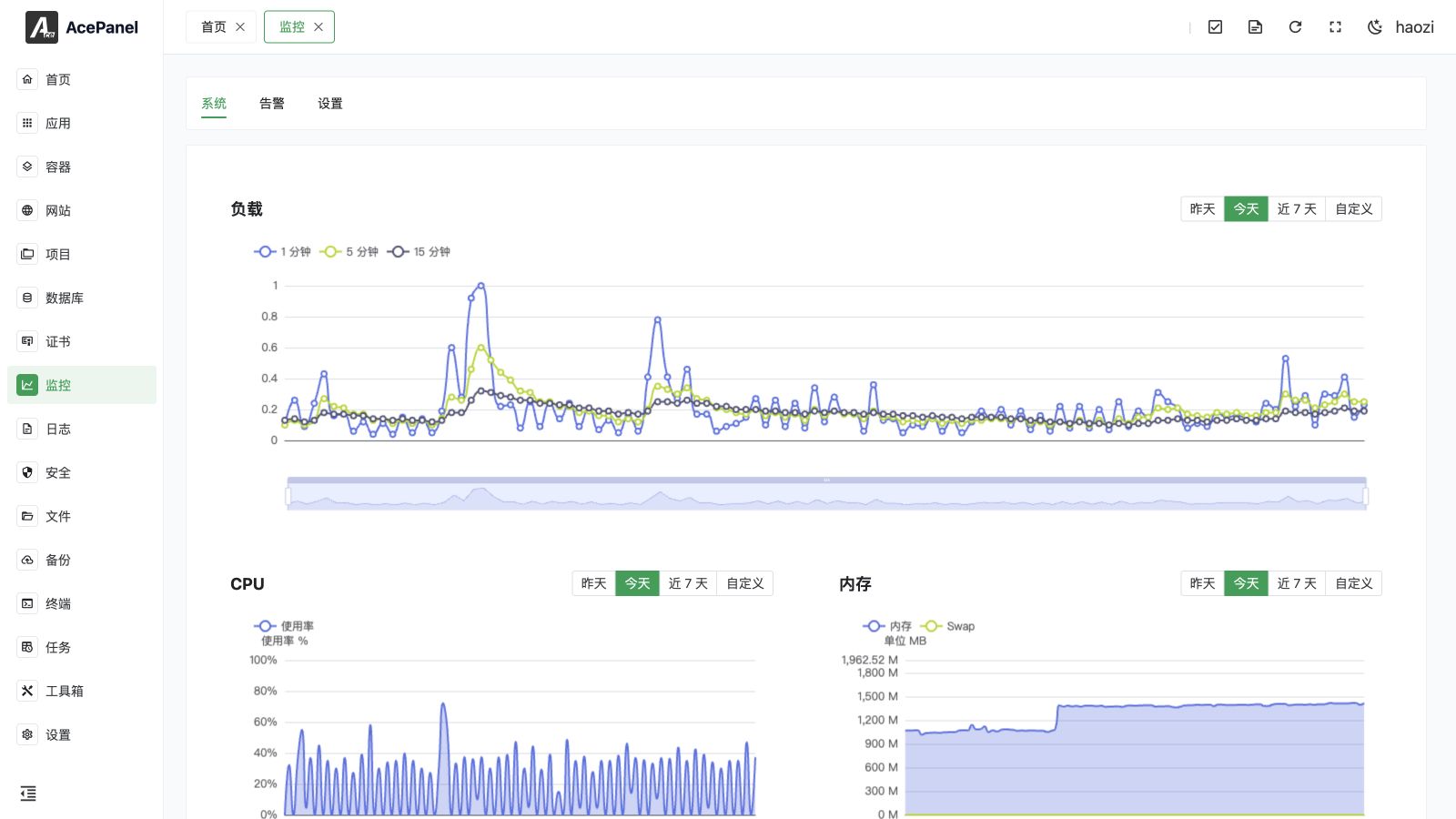
系統監控按時間記錄並展示 CPU、記憶體、磁碟 I/O 和網路流量。進入 監控 > 系統。使用告警設定閾值,通過設定與通知配置採集、保留、SMTP 和事件傳送。
監控頁面
資料採集設定
資料採集控制位於 監控 > 設定。
啟用監控
開啟 啟用監控 開關後,系統會定期收集效能資料。
保留天數
設定監控資料的保留時間,預設為 30 天(範圍 1-365)。超過保留時間的資料將會自動清除。
收集間隔
設定收集效能資料的頻率,預設為 1 分鐘(範圍 1-120 分鐘)。間隔越大,儲存的資料量越少,但資料的精細度也越低。
清除監控記錄
點選 清除監控記錄 按鈕可手動清除所有歷史監控資料。
監控指標
負載(Load Average)
系統負載反映了 CPU 的繁忙程度:
- 1 分鐘負載:最近 1 分鐘的平均負載
- 5 分鐘負載:最近 5 分鐘的平均負載
- 15 分鐘負載:最近 15 分鐘的平均負載
負載值參考:
- 負載 < CPU 核心數:系統運作順暢
- 負載 = CPU 核心數:系統滿載運作
- 負載 > CPU 核心數:系統過載,可能出現卡頓
CPU 使用率
顯示一段時間內 CPU 的整體使用率百分比(0-100%)。將滑鼠游標移至圖表上,可檢視該時間點 CPU 使用率 前 5 名行程。
記憶體使用
以 MB 為單位顯示記憶體使用量:
- 已使用記憶體
- 置換空間使用量
將滑鼠游標移至圖表上,可檢視該時間點記憶體使用率 前 5 名行程。
磁碟 I/O
顯示磁碟的讀寫速度:
- 讀取速度(KB/s 或 MB/s)
- 寫入速度(KB/s 或 MB/s)
使用核取方塊選擇要顯示的磁碟裝置(預設全部選取)。將滑鼠游標移至圖表上,可檢視磁碟 I/O 前 5 名行程,包括其總讀取量與總寫入量。
網路流量
顯示網路介面的流量:
- 上傳速度
- 下載速度
使用核取方塊選擇要顯示的網路介面(預設全部選取)。已排除回送介面(lo)。
時間範圍
每個監控圖表都支援選擇時間範圍:
- 昨天:檢視昨天的資料
- 今天:檢視今天的資料
- 最近 7 天:檢視最近一週的資料
- 自訂:選擇任意時間範圍
使用情境
效能分析
透過監控資料分析伺服器的效能瓶頸:
- CPU 持續高負載:考慮最佳化程式或升級 CPU
- 記憶體不足:考慮增加記憶體或最佳化記憶體使用
- 磁碟 I/O 高:考慮使用 SSD 或最佳化資料庫查詢
- 網路頻寬不足:考慮升級頻寬
故障排查
發生問題時,可檢視歷史監控資料以定位問題發生的時間與原因。
容量規劃
根據歷史資料的趨勢,預測未來的資源需求並提前規劃擴充。
注意事項
- 監控資料會佔用一定的磁碟空間
- 保留天數越長,佔用的空間越多
- 建議根據實際需求設定合適的保留天數