
原生應用程式
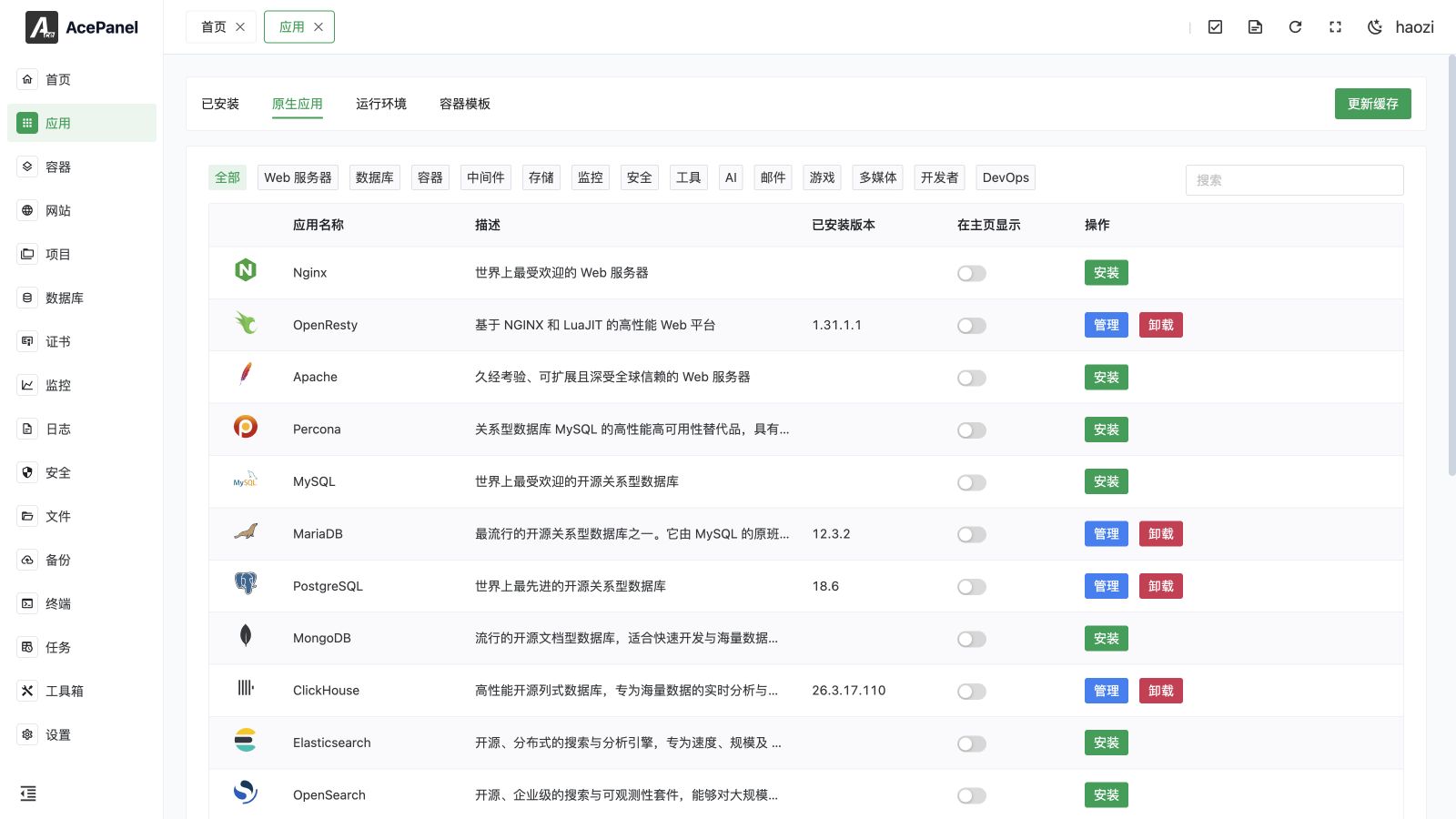
原生應用程式是直接安裝在系統上的軟體,相較於容器化部署具有更好的效能和更低的資源佔用。
應用列表
進入 應用 頁面並切換到 原生應用 選項卡,即可檢視原生應用列表。可以透過頂部的分類標籤篩選不同類型的應用程式,或使用右側的搜尋框依名稱或描述進行搜尋。
列表中顯示以下資訊:
- 應用程式名稱:軟體名稱
- 描述:軟體的簡要說明
- 已安裝版本:目前安裝的版本號(未安裝則為空白)
- 首頁顯示:是否在面板首頁的快捷應用程式區域顯示
- 操作:安裝、更新、管理或解除安裝
安裝應用
點選應用程式右側的 安裝 按鈕,會跳出安裝對話方塊:
選擇渠道
部分應用程式提供多個版本通道,點選下拉式選單選擇需要的版本系列:
選擇版本
選擇渠道後,系統會自動填入該渠道的最新版本號:
如果所選通道提供了發行說明,版本欄位下方會出現 更新日誌 區域,顯示該通道的更新內容。版本欄位本身是唯讀的,會始終反映所選通道的最新可用版本。
部分應用還提供 預執行指令碼 和 自定義編譯引數 欄位。預執行指令碼會在安裝程式執行前執行,可用於準備軟體源、依賴或環境;自定義編譯引數會傳遞給支援原始碼編譯定製的應用。
提交前請仔細檢查這兩個欄位:它們會以安裝許可權執行,錯誤內容可能修改應用目錄之外的系統檔案。普通安裝請留空。
點選 安裝 提交後臺任務,並在 任務 > 面板任務 中檢視日誌。
管理應用
已安裝的應用程式會顯示 管理 按鈕,點選即可進入應用程式管理頁面。
執行狀態
管理頁面會先顯示應用程式的執行狀態:
頁面提供以下操作:
- 啟動:啟動已停止的服務
- 停止:停止正在執行的服務
- 重啟:重啟服務(會中斷現有連線)
- 過載:重新載入配置而不中斷連線(推薦;僅支援該操作的應用會顯示)
右上角的 開機自啟 開關控制服務是否隨系統啟動。
修改配置
點選 修改配置 選項卡,可以直接編輯應用配置檔案:
注意
修改設定檔前請確保了解每個參數的含義,錯誤的設定可能導致服務無法啟動。
參數調校
提供參數調校標籤頁的應用允許透過表單修改常用選項,無需直接編輯原始設定檔。 Apache 提供連線與逾時設定、KeepAlive 及 MPM 工作程序設定。
若提供產生建議設定功能,請輸入分配給該服務的記憶體、CPU 數量、磁碟類型,以及該應用特有的使用情境或連線數限制。彈出視窗會讀取伺服器的硬體資訊作為初始值,並將建議值填入表單。檢查後請手動點選儲存;產生建議設定不會直接套用設定。請為同一主機上執行的其他服務預留資源。
資料庫應用也提供專門的效能與維護工具。
檢視日誌
點選 執行日誌 或 錯誤日誌 分頁,可以檢視應用程式的日誌,便於排查問題。
更新應用程式
當有新版本可用時,清單中應用程式旁邊會出現 更新 按鈕。點選後會跳出確認對話方塊,顯示目標版本號。請注意,更新可能會將相關設定重設為預設狀態。確認後,更新會在背景執行,可以在 任務 頁面追蹤其進度。
解除安裝應用程式
點選 解除安裝 按鈕即可解除安裝應用程式。會跳出一個帶有 5 秒倒數計時的確認對話方塊。解除安裝前請確保:
- 沒有網站或專案相依於該應用程式
- 已備份重要的配置檔案和資料
警告
解除安裝資料庫類應用程式(如 MySQL、PostgreSQL)會刪除所有資料庫資料,請務必事先備份!
警告
解除安裝、重新安裝或切換 Web 伺服器前,請備份網站設定。切換伺服器時,AcePanel 可為所選伺服器重建網站通用設定,但不會遷移伺服器專屬的重寫規則、自訂設定、流量限制與真實 IP 設定。參見切換 Web 伺服器。
主頁快捷方式
啟用 首頁顯示 開關後,應用程式會出現在面板首頁的 快捷應用程式 區域,方便快速進入管理頁面。