
安全設定
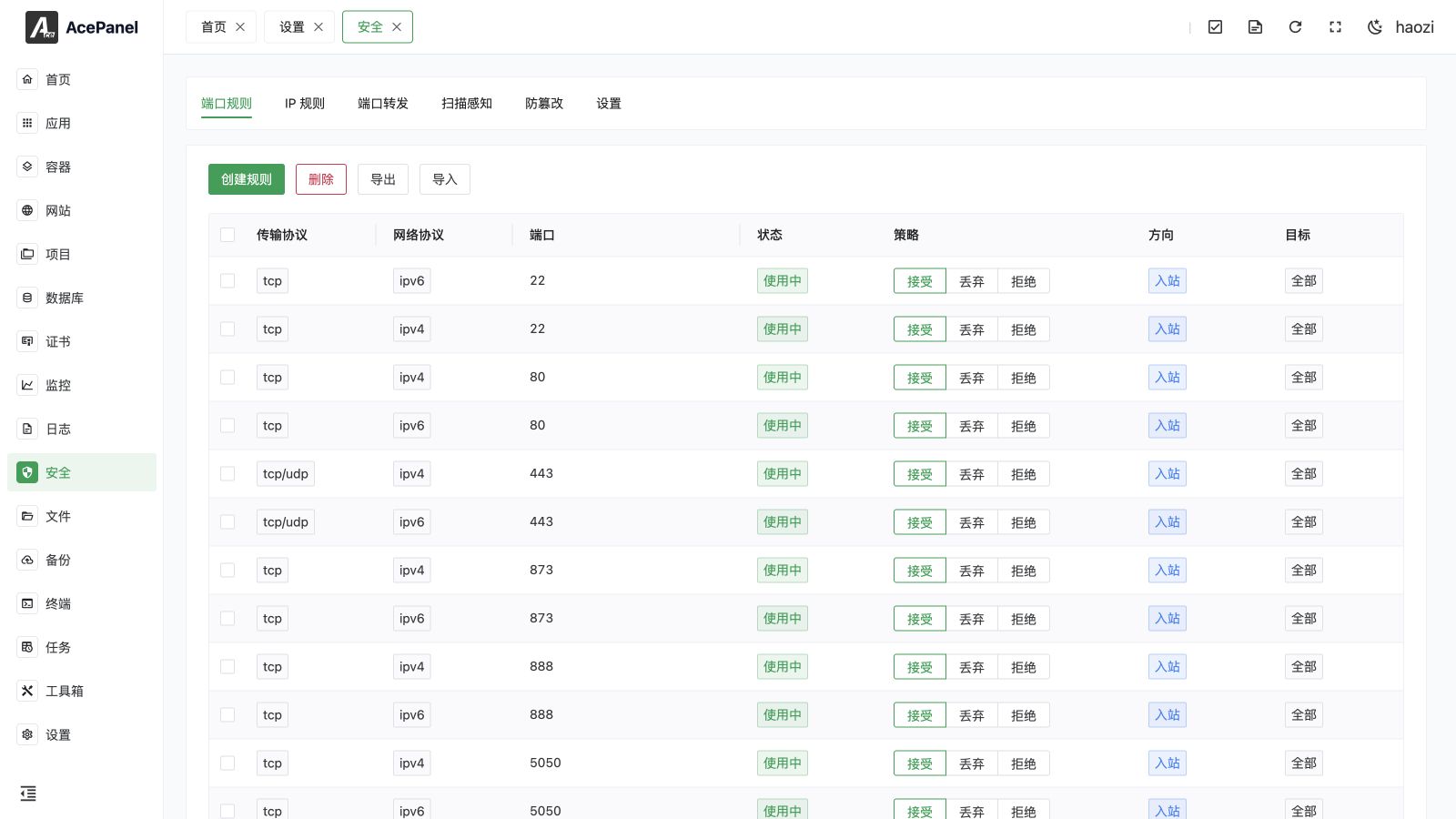
安全設定頁面用於設定面板安全性相關選項,以保護面板免於未經授權的存取。
登入逾時
設定登入工作階段的有效期限,單位為分鐘。若超過此時間沒有任何活動,您將被自動登出,並需要重新驗證。
此值必須介於 10 到 43200 分鐘之間。建議值為 120 分鐘。
訪問入口
設定面板的存取路徑。設定存取入口後,您需要透過 https://IP:port/entry-path 進行存取。
舉例來說,若設定為 /admin,存取位址便會變成 https://IP:port/admin。
這是一項簡單卻有效的安全措施,可避免面板被掃描器發現。
若您將此欄位留空並儲存,它會自動重設為 /,這將停用自訂入口(不建議)。
入口錯誤頁
當訪問錯誤的入口路徑時返回的 HTTP 狀態碼:
- 418 I'm a teapot:返回一個有趣的錯誤碼與錯誤頁
- Nginx 404:返回 Nginx 同款 404 頁面
- 關閉連線:直接關閉連線,不回傳任何內容
登入驗證碼
啟用後,登入連續失敗 3 次將需要輸入驗證碼,以防止暴力破解攻擊。
請求 IP 頭
當面板部署在反向代理(例如 Nginx、CDN)後方時,您需要設定正確的 IP 標頭,才能取得真實的用戶端 IP。
常用值:
X-Real-IP:Nginx 預設使用X-Forwarded-For:標準代理頭CF-Connecting-IP:Cloudflare 使用
綁定網域
限制僅能透過指定的網域存取面板。新增網域後,透過 IP 或其他網域的存取將會被封鎖。
適用於:
- 提高安全性
- 配合 SSL 證書使用
綁定 IP
限制僅能透過指定的 IP 位址存取面板。可以新增多個 IP 位址。
適用於:
- 固定的辦公室網路
- 跳板機存取
注意
綁定 IP 前,請確認您的 IP 位址為固定 IP,否則可能會無法存取面板。
綁定 UA
限制只能使用指定 User-Agent 的瀏覽器訪問面板。
這是一項進階安全選項,可搭配自訂的瀏覽器外掛使用。
離線模式
啟用後,面板將不會連線到外部網路,包括:
- 檢查更新
- 下載應用程式
- 同步快取資料
適用於內網環境,或有嚴格網路限制的情境。
自動更新
啟用後,面板每天會自動檢查並安裝更新。建議保持啟用,以接收最新的安全性修補。
面板 HTTPS
為面板啟用 HTTPS 加密訪問:
- 停用:透過 HTTP 存取
- ACME(自動):每天自動申請並續約 Let's Encrypt 憑證,需要面板可透過公網 IP 存取
- 自我簽署:自動產生自我簽署憑證(瀏覽器會顯示警告),並在到期前自動續約
- 自定義證書:使用自己的 SSL 證書
選擇自訂憑證後,可透過使用現有憑證從憑證管理中複製憑證及其私密金鑰,也可手動填寫兩個文字方塊:
- 憑證:貼上完整的憑證鏈(PEM 格式)
- 私密金鑰:貼上相符的私密金鑰(PEM 格式)
儲存時會驗證這兩個欄位;無效的憑證或私密金鑰會被拒絕,設定不會套用。
選擇 ACME(自動) 或 自我簽署 時,儲存按鈕旁會出現 重新整理憑證 / 重新產生憑證 按鈕,可讓您手動重新簽發憑證。重新簽發後,頁面會在幾秒後自動重新整理。
面板繫結域名後,可以使用該域名申請 ACME 證書。申請前請確認 DNS 和所需驗證路徑均指向此伺服器。
注意
當 HTTPS 模式或面板公網 IP 有未儲存的變更時,重新整理憑證 / 重新產生憑證 按鈕會保持停用狀態。請先儲存您的變更,再點選該按鈕重新簽發憑證。
推薦
建議在正式環境中啟用 HTTPS,以保護登入憑證與敏感資料的傳輸安全。
面板公網 IP
配置面板的公網 IP 地址,目前主要用於向 Let's Encrypt 申請 IP 證書。
同時支援 IPv4 與 IPv6 位址。
僅當 面板 HTTPS 設定為 ACME(自動) 時才會顯示此欄位。可以新增多個位址。
儲存變更
點選 儲存 以套用安全設定。
變更會影響面板對外提供服務方式的選項時(例如存取入口、入口錯誤頁面、登入驗證碼、請求 IP 標頭、綁定網域 / IP / UA、登入逾時或 HTTPS 設定),需要重新啟動面板。當需要重新啟動時,面板會自動重新啟動,頁面會在約 5 秒後跳轉到新位址。
注意
背景任務執行期間無法儲存安全設定。若有任務正在進行,請等待其完成後再試一次。