
统计
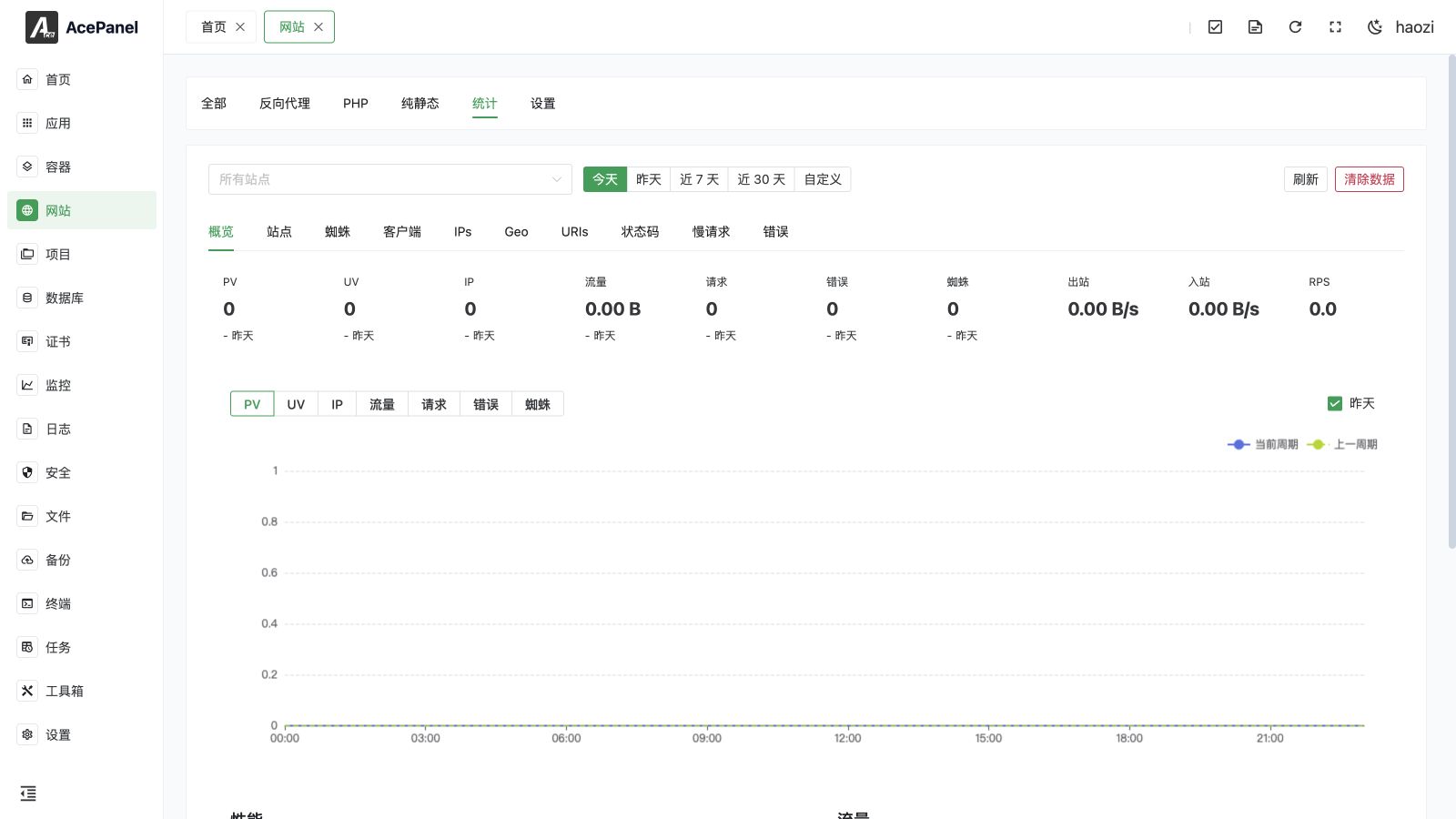
统计模块为网站提供流量分析,包括概览指标、实时流量,以及按站点、蜘蛛、客户端、IP、地理位置、URI、慢请求和状态码汇总的排行。
TIP
统计功能使用当前 Web 服务器发送给面板的访问日志。 Nginx、OpenResty 和 Caddy 支持统计功能及其设置。使用 Apache 或 OpenLiteSpeed 时不会显示这些功能。
统计页面
- 进入 网站 页面
- 点击 统计 选项卡
该页面在所有分析选项卡之间共享,并在顶部提供通用工具栏。
工具栏
工具栏适用于其下方的每个选项卡:
- 站点选择器:将统计数据筛选到一个或多个网站。留空则包含 所有站点。站点列表会根据你现有的网站自动填充。
- 时间范围预设:选择 今天、昨天、最近 7 天、最近 30 天 或 自定义。自定义 选项会打开日期范围选择器,让你可以选择任意起止日期。
- 刷新:重新加载当前选项卡中的数据。
- 清除数据:删除所有已收集的统计数据(参见 清除数据)。
TIP
当所选范围包含今天时,数据会将已写入数据库的数据与尚未刷新的最新内存计数器合并,因此今天的数字会持续更新。
概览
概览 选项卡汇总所选范围的流量,并将其与上一周期进行比较(例如,今天 与 昨天 比较,昨天 与 前天 比较;其他范围则与对应的 上一周期 比较)。
汇总卡片
每张卡片显示当前周期的总计以及相对于上一周期的百分比变化:
| 指标 | 描述 |
|---|---|
| PV | 页面浏览量 |
| UV | 独立访客数 |
| IP | 独立 IP 地址数 |
| 带宽 | 出站流量 |
| 请求数 | 总请求数 |
| 错误 | 返回错误状态的请求 |
| 蜘蛛 | 识别为搜索引擎爬虫的请求 |
另外三张卡片显示 实时 数值,每 5 秒轮询一次:
- 出站:当前每秒出站流量
- 入站:当前每秒入站流量
- RPS:每秒请求数
实时数值是基于最近几秒活动的平均值。
趋势图
折线图绘制所选指标随时间的变化。使用图表上方的按钮在 PV、UV、IP、带宽、请求数、错误和蜘蛛之间切换。单日范围按小时绘制;多日范围按天绘制。切换复选框可叠加显示上一周期以作比较。
性能图
绘制所选范围内的 QPS(每个时间段每秒请求数)和 平均响应时间(以毫秒为单位)。
流量图
绘制所选范围内的 出站 和 入站 流量,并在图例中显示总计。
站点
站点 选项卡列出每个网站及其所选范围内的聚合指标。列可排序:
| 列 | 描述 |
|---|---|
| 站点 | 网站名称 |
| PV | 页面浏览量 |
| UV | 独立访客数 |
| IP | 独立 IP 地址数 |
| 出站 | 出站流量 |
| 入站 | 入站流量 |
| 请求数 | 总请求数 |
| 错误 | 错误请求 |
| 蜘蛛 | 爬虫请求 |
蜘蛛
蜘蛛 选项卡按所选范围内的请求数对搜索引擎爬虫(例如 Googlebot 或 Bingbot)进行排名。柱状图显示排名靠前的爬虫,表格列出每个蜘蛛及其请求数和占爬虫总请求数的百分比。最多返回 50 个蜘蛛。
客户端
客户端 选项卡按客户端软件细分访客:
- 浏览器:按请求数排名靠前的浏览器饼图
- 操作系统:按请求数排名靠前的操作系统柱状图
- 列出每个 浏览器 / 操作系统 组合及其请求数的明细表
IP
IP 选项卡列出所选范围内最活跃的访客 IP 地址(分页):
| 列 | 描述 |
|---|---|
| IP | 访客 IP 地址 |
| 地理位置 | 根据 IP 解析出的国家、地区和城市 |
| ISP | 互联网服务提供商 |
| 请求数 | 来自该 IP 的总请求数 |
| 带宽 | 该 IP 产生的流量 |
表格上方的 ISP 分布 柱状图显示排名靠前的 ISP。
TIP
地理位置和 ISP 信息通过 GeoIP 数据库解析。如果未配置 GeoIP 数据库,这些字段将为空或显示为 未知。请参阅面板设置下的 GeoIP 设置以配置数据库。
地理
地理 选项卡可视化请求的地理分布。使用切换按钮切换维度:
- 国家:渲染交互式世界地图(支持缩放和平移),颜色深浅反映请求量。
- 地区:渲染排名靠前地区的水平柱状图。
图表下方的表格列出每个国家或地区及其请求数和带宽。无法解析的条目显示为 未知。
URI
URI 选项卡列出所选范围内请求最多的路径(分页)。列可排序:
| 列 | 描述 |
|---|---|
| URI | 请求的路径 |
| 请求数 | 总请求数 |
| 带宽 | 该 URI 的流量 |
| 错误 | 该 URI 的错误请求 |
状态码
状态码 选项卡按状态类别汇总响应:
- 2xx、3xx、4xx 和 5xx 卡片显示总计及其在所有响应中的占比。
- 堆叠面积图绘制所选范围内的四种状态类别。
慢请求
慢请求 选项卡帮助定位慢速端点。设置 阈值(以毫秒为单位)以仅列出平均响应时间超过该值的 URI;默认阈值为 100 毫秒。结果分页显示,列可排序:
| 列 | 描述 |
|---|---|
| URI | 请求的路径 |
| 请求数 | 总请求数 |
| 平均响应时间 | 以毫秒为单位的平均响应时间 |
| 带宽 | 该 URI 的流量 |
| 错误 | 该 URI 的错误请求 |
错误
错误 选项卡显示各条错误日志记录(状态码在 4xx–5xx 范围内)。使用 状态码 下拉菜单按特定代码(400、401、403、404、405、429、500、502、503、504)筛选,或显示 全部。结果分页显示。
| 列 | 描述 |
|---|---|
| 时间 | 请求发生的时间 |
| 站点 | 网站名称 |
| URI | 请求的路径 |
| 方法 | HTTP 方法 |
| 状态 | HTTP 状态码 |
| IP | 客户端 IP 地址 |
| User-Agent | 客户端用户代理字符串 |
展开某行可查看记录的 请求体。仅当统计设置中启用了 记录请求体 时,请求体才可用;否则该行会显示未记录请求体。
清除数据
点击工具栏中的 清除数据 按钮并确认,即可永久删除所有已收集的统计数据,包括概览总计、所有维度排行和错误日志。此操作还会重置内存计数器,且无法撤销。
统计设置
统计设置位于网站设置标签页下的统计子标签页中(使用 Nginx、OpenResty 或 Caddy 时显示)。
- 进入 网站 页面
- 点击 设置 选项卡
- 打开 统计 子选项卡
WARNING
下方缓冲区和键数限制选项的更改仅在重启面板后生效。保留天数在下一个清理周期生效。
| 设置 | 默认 | 范围 | 描述 |
|---|---|---|---|
| 数据保留天数 | 30 | 1–365 | 统计数据和错误日志的保留时长。较旧的数据会自动清理。 |
| 错误缓冲区最大容量 | 10000 | 100–1000000 | 写入数据库之前在内存中缓冲的错误日志记录的最大数量。 |
| UV 最大键数 | 1000000 | 1000–100000000 | 用于独立访客计数所跟踪的最大键数。 |
| IP 最大键数 | 500000 | 1000–100000000 | 所跟踪的不同 IP 地址的最大数量。 |
| 明细最大键数 | 50000 | 1000–100000000 | 用于详细维度(URI、客户端等)所跟踪的最大键数。 |
| 记录请求体 | 开启 | — | 启用后,错误请求的请求体会被捕获并显示在 错误 选项卡中。 |
TIP
键数限制设置可在超高流量站点上限制内存使用。提高这些值会以更多内存为代价提升准确性;默认值适用于大多数服务器。
注意事项
- 统计功能需要 Nginx、OpenResty 或 Caddy;使用其他 Web 服务器时会隐藏此功能。
- 地理和 ISP 数据依赖于已配置的 GeoIP 数据库。
- 统计数据会占用磁盘空间;保留周期越长,占用的空间越多。请根据需要调整保留天数。
- 今天的数字同时包含已保存的数据和实时计数器,因此会在一天中持续变化。